
iOS17自定义贴纸怎么删除
- 作者:佚名
- 来源:帮助下载站
- 时间:2025-12-17
ios17为用户带来了丰富的个性化体验,其中自定义贴纸功能备受青睐。但有时我们可能需要对这些贴纸进行删除或管理,以下为您详细介绍。
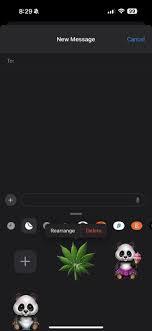
一、删除单个自定义贴纸
当您想要删除某个特定的自定义贴纸时,操作十分便捷。进入“信息”应用程序,打开与该贴纸相关的聊天窗口。长按您要删除的贴纸,此时会弹出一个菜单,在菜单中选择“删除”选项,即可轻松移除这张贴纸。
二、批量删除自定义贴纸
若您有多个自定义贴纸想要删除,逐个操作会比较繁琐。您可以进入“设置”应用,点击您的apple id,选择“媒体与购买项目”,然后点击“显示账户”,输入密码登录。接着,进入“管理”选项,在这里您会看到所有通过您的apple id创建或下载的贴纸列表。长按您要删除的贴纸,选择“删除”,就能一次性删除多个贴纸。
三、管理自定义贴纸的排序
您还可以根据自己的使用习惯对自定义贴纸进行排序。在“信息”聊天窗口中,点击贴纸栏的“+”按钮,进入贴纸管理界面。长按您想要移动的贴纸,将其拖动到您希望的位置,即可调整贴纸的排列顺序,让常用的贴纸更容易找到。
四、重新下载已删除的自定义贴纸
如果您不小心删除了某个自定义贴纸,之后又想找回它,也是有办法的。只要您是通过自己的apple id创建或下载的贴纸,都可以在上述提到的“管理”贴纸列表中找到“已购买项目”选项,在这里您能看到所有已删除的贴纸,点击相应贴纸旁的“下载”按钮,就能重新将其下载到设备中。
ios17中的自定义贴纸管理功能十分方便,无论是删除、批量删除、排序还是重新下载,都能让您轻松掌控自己的贴纸库,让您的聊天沟通更加个性化、有趣。通过简单的几步操作,您就能根据实际需求对自定义贴纸进行灵活管理,充分享受ios17带来的便捷与乐趣。
上一篇:Blender如何查看支持文档
下一篇:真我app如何查询护肤品成分











