
恒星播放器怎么设置启用维护服务
- 作者:佚名
- 来源:帮助下载站
- 时间:2025-12-24
在使用恒星播放器的过程中,启用维护服务能为播放器的稳定运行和性能优化提供有力支持。那么,该如何进行设置呢?
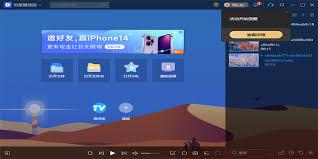
首先,打开恒星播放器。进入播放器界面后,通常可以在主菜单或设置选项中找到与维护相关的功能入口。一般来说,在软件界面的右上角或左上角,会有一个形似齿轮的设置图标,点击它即可展开设置菜单。
寻找维护服务选项
在设置菜单中,仔细浏览各项内容,找到“维护服务”或类似的选项。这可能在“常规设置”“系统设置”等不同的分类之下。不同版本的恒星播放器,其具体位置可能会稍有差异,但大致都在设置菜单的某个位置。

启用维护服务
找到“维护服务”选项后,点击进入其设置页面。在这里,你会看到一系列关于维护服务的开关或设置项。通常有自动清理缓存、自动检测更新、自动优化播放性能等功能。将这些功能对应的开关切换为开启状态。例如,开启自动清理缓存功能后,播放器会定期自动清理观看视频时产生的临时文件,这样可以释放磁盘空间,提高系统运行效率,避免因缓存过多而导致播放器卡顿。开启自动检测更新功能,播放器会在有新版本发布时及时提醒你进行更新,以获取更好的功能和性能体验。而自动优化播放性能功能,则会根据你的系统资源状况,自动调整播放器的参数,确保视频播放的流畅性。
设置维护服务的参数
除了开关设置,部分维护服务功能可能还允许你设置一些参数。比如,自动清理缓存的时间间隔,你可以根据自己的磁盘空间大小和使用习惯,选择每天、每周或每两周清理一次缓存。对于自动检测更新的频率,也可以选择每天、每周或在软件启动时检测。合理设置这些参数,能让维护服务更好地满足你的个性化需求。
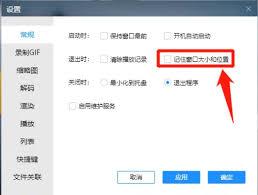
通过以上步骤,你就能轻松地在恒星播放器中设置启用维护服务,让播放器始终保持良好的运行状态,为你带来更优质的视频播放体验。











