
AE怎么制作荧光粒子四溅动画
- 作者:佚名
- 来源:帮助下载站
- 时间:2025-12-31
在影视制作、设计等领域,荧光粒子四溅动画常常能营造出炫酷、奇幻的视觉效果。下面就来详细介绍如何使用adobe after effects(ae)制作这样的动画。

准备工作
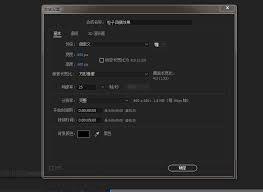
首先,打开ae软件,创建一个新的合成。根据项目需求设置合成的尺寸、帧率等参数。
创建粒子发射器
在工具栏中选择“粒子系统”工具,在合成窗口中点击并拖动,创建一个粒子发射器。可以调整发射器的位置、大小等参数,以确定粒子产生的区域。
设置粒子属性
1. 粒子外观:在粒子系统的属性面板中,为粒子选择合适的材质。可以使用预设的材质,也可以通过调整颜色、透明度、反射等属性来创建独特的粒子外观。例如,将粒子颜色设置为荧光色,如绿色或紫色,以突出荧光效果。
2. 粒子大小:调整粒子的大小参数,使粒子看起来符合场景需求。可以设置粒子大小的随机变化范围,让粒子大小有一定的差异,增加动画的真实感。
3. 粒子速度:控制粒子的发射速度,使粒子以不同的速度向四周飞溅。可以设置速度的随机变化,模拟粒子在碰撞和飞溅过程中的速度差异。
添加粒子运动效果
1. 重力效果:为粒子添加重力效果,使粒子在发射后自然下落并四散。通过调整重力强度和方向等参数,让粒子的运动轨迹更加真实。
2. 碰撞效果:启用粒子碰撞功能,让粒子在碰撞后改变方向和速度,产生四溅的效果。可以设置碰撞的反弹系数、摩擦力等参数,以控制粒子碰撞后的行为。
动画关键帧设置
1. 发射器参数变化:在时间轴上为发射器的位置、大小、发射速率等参数设置关键帧,使发射器在动画过程中产生动态变化。例如,在动画开始时,发射器较小且发射速率较慢,随着时间推移,发射器逐渐变大,发射速率加快,营造出粒子数量逐渐增加的效果。
2. 粒子属性变化:为粒子的颜色、大小、速度等属性设置关键帧,让粒子在动画过程中产生变化。比如,粒子在发射初期颜色较淡,随着运动逐渐变亮,增加荧光效果的层次感。
后期调整
1. 添加光影效果:为了增强荧光粒子四溅动画的真实感,可以添加一些光影效果。例如,在粒子周围添加发光效果,模拟粒子的荧光特性;或者添加阴影,使场景更加立体。
2. 调整动画节奏:通过调整关键帧的时间间隔和参数变化速度,优化动画的节奏。使粒子的运动和变化更加流畅自然,避免出现突兀或不协调的情况。
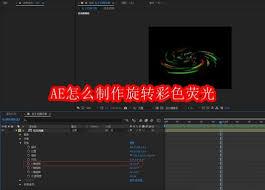
通过以上步骤,利用ae软件就能制作出令人惊艳的荧光粒子四溅动画,为作品增添独特的视觉魅力。
上一篇:央视频怎么开启青少年模式











