
百度输入法双屏显示器候选框位置不对怎么校正
- 作者:佚名
- 来源:帮助下载站
- 时间:2025-12-31
在使用双屏显示器时,百度输入法的候选框位置可能会出现不对的情况,这给不少用户带来了困扰。别担心,下面就为大家介绍多屏候选框的校正方法。
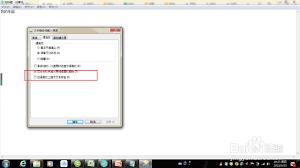
确认双屏设置
首先,要确保你的电脑双屏设置正确。检查显示器的连接和分辨率设置,保证两个屏幕能够正常协同工作。不同的显卡和操作系统可能在双屏设置上略有差异,但一般可以在显卡控制面板或操作系统的显示设置中进行调整。
进入百度输入法设置
打开百度输入法的设置界面。通常可以通过在输入法图标上右键点击,选择“设置”选项进入。
多屏候选框校正设置
在百度输入法设置界面中,找到“界面设置”或类似选项。然后在其中寻找“多屏设置”或“候选框位置调整”等相关功能。
自动检测与调整
有些版本的百度输入法支持自动检测双屏配置并尝试自动调整候选框位置。点击相应按钮,让输入法自动进行检测和调整,看是否能解决候选框位置不对的问题。
手动微调
如果自动检测效果不佳,还可以进行手动微调。通过设置候选框的偏移量等参数,根据两个屏幕的实际布局,将候选框调整到合适的位置。比如,如果候选框出现在了错误的屏幕上,或者位置偏移过大,可以通过增减偏移量数值来逐步校正。
参考屏幕编号
了解操作系统中对两个屏幕的编号顺序也很重要。在手动调整时,要明确哪个编号对应主屏幕,哪个对应副屏幕,这样能更准确地将候选框放置到期望的屏幕上和位置。
经过以上步骤的操作,一般就能解决百度输入法在双屏显示器上候选框位置不对的问题。让你在使用双屏时能够更加顺畅地输入文字,享受高效便捷的输入体验。如果在操作过程中遇到任何问题,还可以参考百度输入法的官方帮助文档或向其客服寻求进一步的支持。
上一篇:元气小说怎么使用
下一篇:抖音官网入口安全地址是多少











