
WPS如何用表格制作抽奖小程序
- 作者:佚名
- 来源:帮助下载站
- 时间:2026-01-06
在一些活动场合,我们可能需要一个简单的抽奖小程序来增添乐趣。利用 wps表格就能轻松实现这个功能。
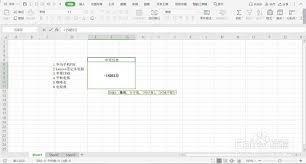
准备抽奖数据
首先,打开 wps 表格,在工作表中输入参与抽奖的人员名单或其他抽奖项目。比如在 a 列依次输入每个抽奖对象的名称。
设置抽奖公式
1. 在 b 列设置抽奖结果显示列。选中 b2 单元格(假设抽奖数据从第二行开始)。
2. 在公式栏输入“=randbetween(1,行数)”。这里的“行数”就是 a 列抽奖数据的总行数。例如,如果抽奖数据有 50 行,就输入“=randbetween(1,50)”。这个公式会随机生成一个 1 到总行数之间的数字。
3. 按下回车键后,b2 单元格就会显示一个随机数字。这个数字对应着 a 列中的抽奖对象。
实现抽奖效果
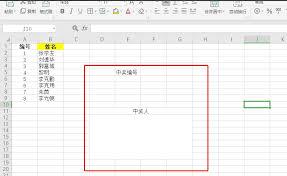
1. 选中 b 列所有设置了抽奖公式的单元格。
2. 点击“数据”选项卡,选择“排序”。
3. 在排序对话框中,主要关键字选择“b 列”,排序依据选择“数值”,次序选择“升序”或“降序”都可以。点击“确定”后,抽奖结果就会按照随机顺序排列,每次排序都会产生不同的结果,就像现场抽奖一样。
优化抽奖体验
1. 为了让抽奖过程更直观,可以给表格添加一些格式设置。比如给抽奖结果所在单元格设置特殊颜色或字体,突出显示中奖者。
2. 如果抽奖对象较多,可以使用冻结窗格功能,让抽奖数据的表头始终可见,方便查看结果。
通过以上步骤,利用 wps 表格就能快速制作出一个简单实用的抽奖小程序,为各种活动增添欢乐氛围。
上一篇:蜜疯直播app财富等级查看方法
下一篇:蓝叠模拟器怎么设置应用保存路径











