
vs2010怎么在页面使用控件
- 作者:佚名
- 来源:帮助下载站
- 时间:2026-01-06
在 vs2010 中使用控件来构建页面是一项重要的技能。首先,打开 vs2010 创建一个新的项目,比如 web 项目。
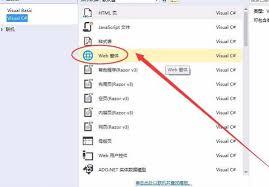
当进入设计视图后,要添加控件到页面非常简单。在“工具箱”中可以找到丰富多样的控件。“工具箱”通常位于 ide 的左侧,如果没有显示,可以通过“视图”菜单中的“工具箱”选项来调出。
对于常用的 html 控件,比如文本框、按钮等,直接从“工具箱”的“html”选项卡中找到相应控件,然后用鼠标左键按住并拖动到设计视图的页面上合适位置即可。例如,要添加一个文本框,找到“textbox”控件拖到页面,此时页面上就会出现一个默认样式的文本框。
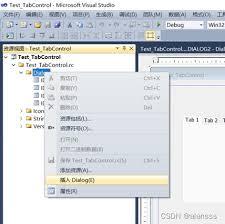
如果是 asp.net 服务器控件,像 label、textbox、button 等,它们在“工具箱”的“标准”选项卡中。以添加一个 button 控件为例,将其拖到页面后,你可以通过属性窗口来设置它的各种属性。属性窗口一般在 ide 的右侧,通过选中 button 控件就能看到它的属性列表,比如设置“text”属性来更改按钮上显示的文字,设置“id”属性为一个唯一标识符以便在代码中引用该按钮。
在页面中排列控件时,可以使用鼠标拖动来调整位置和大小。也可以通过选中多个控件后,使用“格式”菜单中的选项来进行对齐、分布等操作,使页面布局更加整齐美观。
当需要为控件添加事件处理程序时,比如按钮的点击事件。在设计视图中双击按钮,vs2010 会自动跳转到代码后台文件,并为按钮的 click 事件生成一个事件处理方法框架,你可以在这个框架内编写具体的代码逻辑,例如实现数据的提交、页面的跳转等功能。
另外,如果要对控件进行样式设置,除了通过属性窗口进行一些基本设置外,还可以使用 css(层叠样式表)。可以在项目中创建 css 文件,然后通过设置控件的“class”属性来应用相应的 css 样式,从而让页面呈现出更丰富的视觉效果。
总之,在 vs2010 中使用控件构建页面,只要熟悉“工具箱”的控件位置、掌握属性设置、合理布局以及事件处理方法的编写,就能轻松创建出功能丰富、界面美观的页面。
上一篇:iOS17怎么删除自定义贴纸
下一篇:优点出行司机端没声音如何解决











