
腾讯会议如何进行录屏
- 作者:佚名
- 来源:帮助下载站
- 时间:2026-01-11
在使用腾讯会议进行线上会议、教学或培训时,录屏功能可以帮助我们记录重要内容,方便后续回顾和整理。以下为您详细介绍腾讯会议的录屏方法:
一、电脑端录屏
1. 开启会议:进入腾讯会议,确保您已成功加入会议。
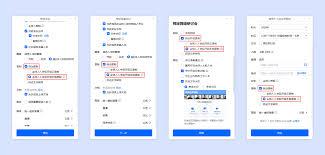
2. 找到录屏按钮:在会议界面下方的工具栏中,找到“录制”按钮。它通常是一个红色的圆形图标,上面有一个白色的方块。
3. 选择录屏范围:点击“录制”按钮后,会弹出一个小窗口,您可以选择录制整个屏幕、某个应用窗口或者自定义区域。
4. 开始录制:选择好录屏范围后,点击“开始录制”即可。录制过程中,您可以随时暂停、继续或停止录制。
5. 保存录屏文件:录制结束后,系统会自动保存录屏文件到指定的文件夹中。您可以在腾讯会议的录制历史中找到该文件,并进行重命名、移动或删除等操作。
二、移动端录屏
1. 开启会议:打开腾讯会议手机应用,加入会议。
2. 进入会议控制中心:从手机屏幕顶部下滑,打开控制中心。
3. 找到录屏功能:在控制中心中,找到“屏幕录制”图标。如果没有找到,可以点击“编辑”按钮,将其添加到控制中心。

4. 开始录屏:点击“屏幕录制”图标后,会弹出一个提示框,告知您录屏的相关操作。点击“开始录制”即可。
5. 停止录屏:录制完成后,点击屏幕上的红色录制图标,或者再次打开控制中心,点击“屏幕录制”图标,选择“停止”。录屏文件会保存在手机的相册中。
三、注意事项
1. 确保您的设备有足够的存储空间来保存录屏文件。
2. 在录屏过程中,尽量保持网络稳定,避免因网络问题导致录制中断。
3. 如果您需要录制会议中的声音,请在录制前检查手机或电脑的音频设置,确保麦克风已正确连接并开启。
4. 不同版本的腾讯会议可能会有细微的界面差异,但录屏功能的基本操作流程大致相同。
通过以上方法,您可以轻松地在腾讯会议中进行录屏,记录重要的会议内容。无论是用于学习、工作还是个人知识管理,都能为您带来极大的便利。
上一篇:小红书被拉黑后多久能放出来
下一篇:抖音如何玩视频赚钱











