
Word如何添加开发工具选项卡
- 作者:佚名
- 来源:帮助下载站
- 时间:2026-01-13
在word中添加开发工具选项卡,能为用户提供更多高级功能和便捷操作。以下是详细的添加步骤:
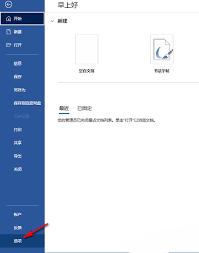
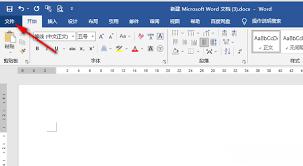
首先,打开word文档。然后点击“文件”选项卡,在弹出的菜单中选择“选项”。
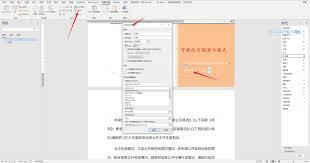
在“word选项”对话框中,选择“自定义功能区”。
在“自定义功能区”页面的右侧,找到“主选项卡”列表。
在列表中,勾选“开发工具”选项。
勾选后,点击“确定”按钮,此时“开发工具”选项卡就会出现在word界面中。
添加“开发工具”选项卡后,你可以使用其中丰富的功能。例如,通过“控件”组可以插入各种 activex 控件,如文本框、按钮、下拉列表等,方便创建交互式文档;“宏”功能允许你录制和运行宏,实现自动化任务,提高工作效率;“ ”相关功能则有助于处理 数据等。
在使用开发工具选项卡时,要注意合理运用各项功能,确保文档的准确性和功能性。比如插入控件后,要设置其属性以满足实际需求。同时,对于宏的编写和使用,要熟悉相关的编程知识,避免出现错误。
另外,不同版本的word在操作步骤上可能略有差异,但大致原理相同。如果在添加过程中遇到问题,可以参考word的帮助文档或在网上搜索相关解决方案。
通过添加开发工具选项卡,你能充分挖掘word的潜力,让文档处理更加得心应手,无论是制作专业的表单、交互式演示文稿还是进行复杂的数据处理,都能借助这些强大的功能轻松完成,提升工作和学习中的文档处理效率与质量。
上一篇:来伊份商城app会员卡号查看位置
下一篇:扫描全能王app如何导入文档











