WPS Office 2019怎么加密文件
- 作者:佚名
- 来源:帮助下载站
- 时间:2026-01-27
WPS Office 2019软件是一款非常高效的办公工具,我们是可以直接加密文件的。本文为大家带来关于WPS Office 2019加密文件的详细教程分享,快一起来看看吧!
WPS Office 2019怎么加密文件
第一步
启动WPS 2019,打开需要加密的文档(如Word、Excel或PPT)。

第二步
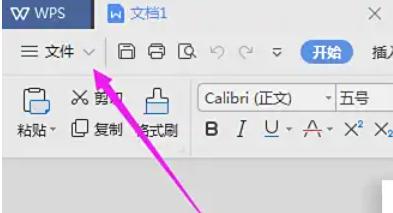
点击左上角的 【文件】 选项,展开下拉菜单。
第三步
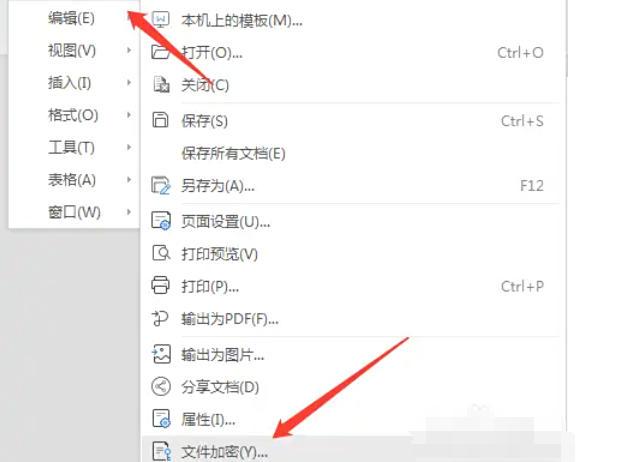
在下拉菜单中,依次点击 【文件】→【文件加密】(部分版本可能直接显示为【文档加密】)。
第四步
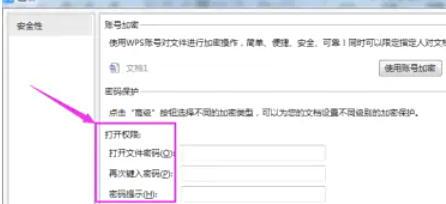
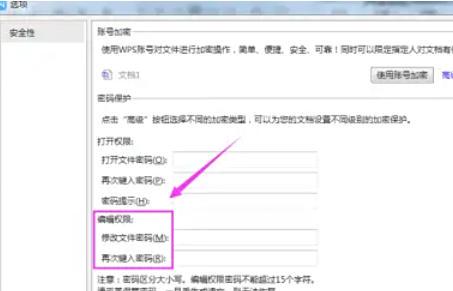
在弹出的加密窗口中,找到 【打开权限】 选项卡。输入 【打开文件密码】(即打开文档时需输入的密码)。再次输入相同密码确认(【再次键入密码】)。设置 【密码提示】(帮助记忆密码的提示信息)。
第五步
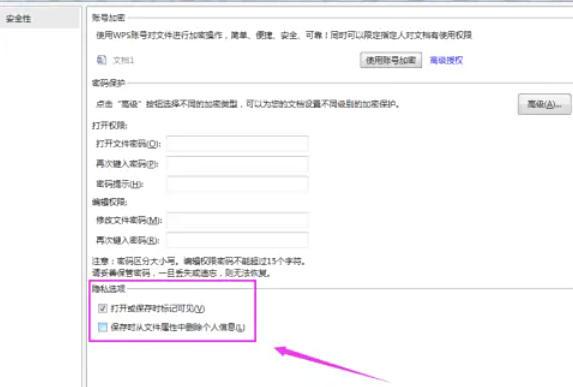
切换到 【编辑权限】 选项卡。输入 【修改文件密码】(即修改文档时需输入的密码)。再次输入相同密码确认(【再次键入密码】)。
第六步
检查密码是否填写正确,避免遗漏。点击 【确定】 保存设置。