
怎样使钉钉左侧导航栏“瘦身”
- 作者:佚名
- 来源:帮助下载站
- 时间:2026-01-28
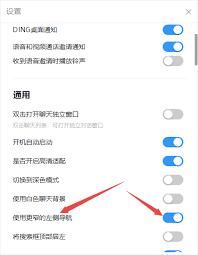
在使用钉钉的过程中,有时左侧导航栏内容过多,会影响操作效率和视觉体验。那么,如何让钉钉左侧导航栏“瘦身”呢?
合理隐藏不常用应用
钉钉左侧导航栏会显示众多应用,其中不乏一些暂时不需要频繁使用的。点击导航栏右上角的“编辑”按钮,此时每个应用右上角会出现“-”号。点击那些不常用应用的“-”号,该应用就会被隐藏,从而使导航栏看起来更简洁。比如一些偶尔才会用到的第三方调研应用等,就可以先隐藏起来。
调整应用排序
编辑状态下,长按应用图标还能进行排序。将常用的重要应用排在前面,不常用的往后放,这样在查找应用时能更快速定位到常用的,减少在众多应用中来回寻找的时间,同时也让导航栏的逻辑更清晰,间接起到“瘦身”效果。例如把考勤打卡、审批等常用应用放在显眼位置。
利用工作台分组
如果有多个类似功能的应用,可以通过工作台分组来优化导航栏。创建不同的分组文件夹,将相关应用拖入同一分组。比如把各类办公文档应用归为一组,把沟通协作类应用归为另一组。这样在导航栏中只显示分组名称,需要使用组内应用时再展开,避免了单个应用过多占据空间,实现了导航栏的“瘦身”。
关注个性化推荐
钉钉会根据用户的使用习惯进行个性化推荐。留意这些推荐,对于符合自己工作场景的推荐应用合理保留并使用,而对于一些不相关的推荐应用及时移除或隐藏。这样能让导航栏展示的都是与自身工作紧密相关且常用的应用,达到“瘦身”目的。
定期清理废弃应用
随着工作的推进,有些应用可能不再使用。定期检查导航栏,对于已经不再需要的废弃应用,直接删除。比如之前用于某个已结束项目的特定应用,及时删除后能让导航栏更加清爽,专注于当前工作所需的应用展示。
通过以上这些方法,可以有效地让钉钉左侧导航栏“瘦身”,提升使用钉钉的效率和体验,让工作沟通与协作更加便捷流畅。
上一篇:极米 关闭个性化推荐教程
下一篇:什么值得买如何修改密码











