
excel数据透视表怎么进行累计求和
- 作者:佚名
- 来源:帮助下载站
- 时间:2026-01-29
excel数据透视表怎么进行累计求和呢?大部分小伙伴对此还不是很了解,本文为大家带来详细的累计求和教程分享,快一起来看看下面的详细教程吧!
excel数据透视表怎么进行累计求和
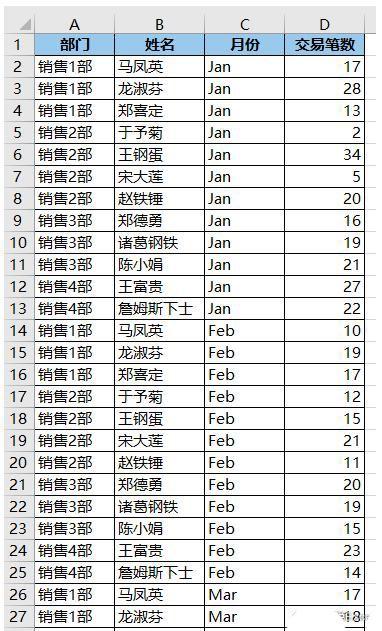
1. 选中数据表的任意单元格 --> 选择菜单栏的“插入”-->“数据透视表”
2. 在弹出的对话框中选择“现有工作表”及所需上传至的位置 --> 点击“确定”
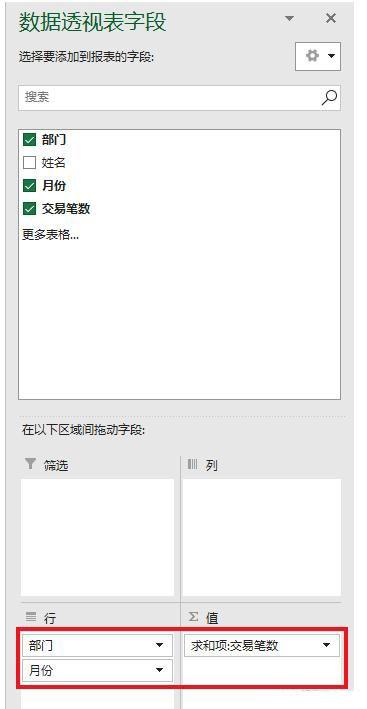
3. 在右侧的“数据透视表字段”区域,按以下方式拖动字段:
- 行:部门、月份
- 值:交易笔数
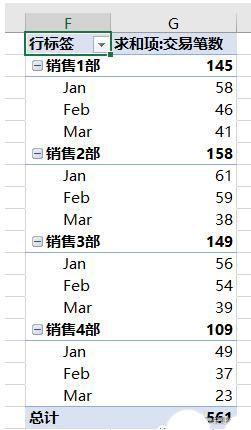
4. 选择数据透视表的任意单元格 --> 选择菜单栏的“设计”-->“报表布局”-->“以表格形式显示”
5. 再次将“交易笔数”拖动到“值”区域。
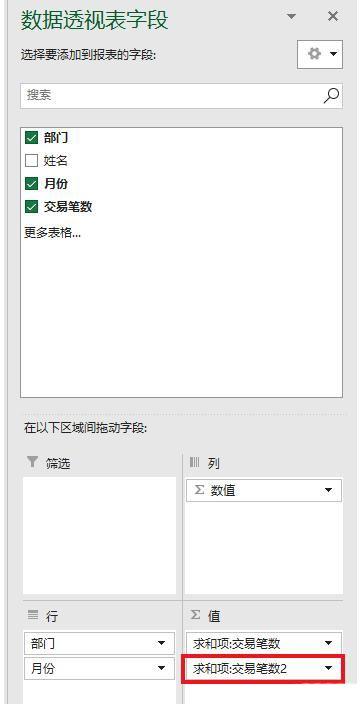
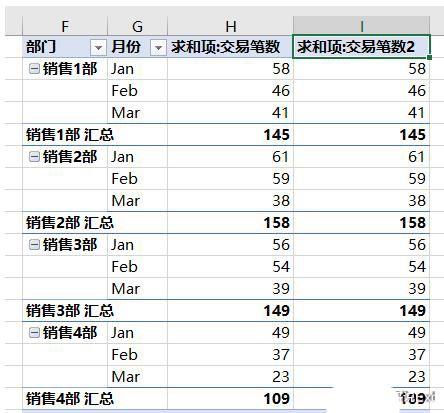
6. 选中第二个“交易笔数”列的任意单元格 --> 右键单击 --> 在弹出的菜单中选择“值显示方式”-->“按某一字段汇总”
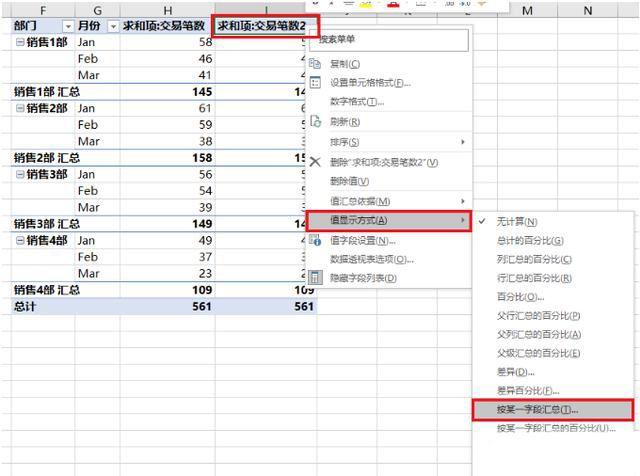
7. 在弹出的对话框中选择“月份”--> 点击“确定”
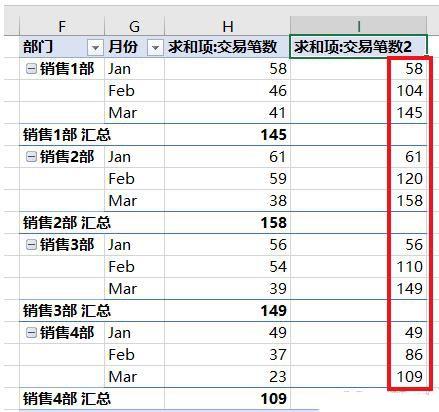
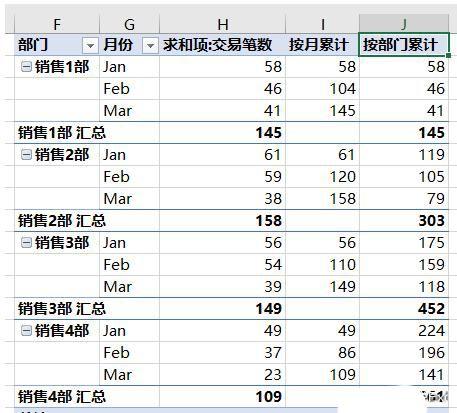
8. 将字段名修改为“按月累计”
9. 再一次将“交易笔数”字段拖动到“值”区域
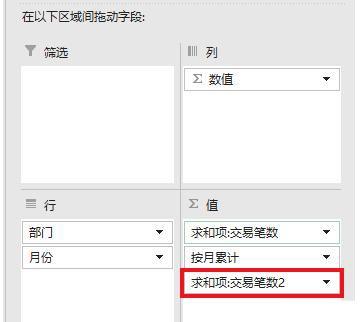
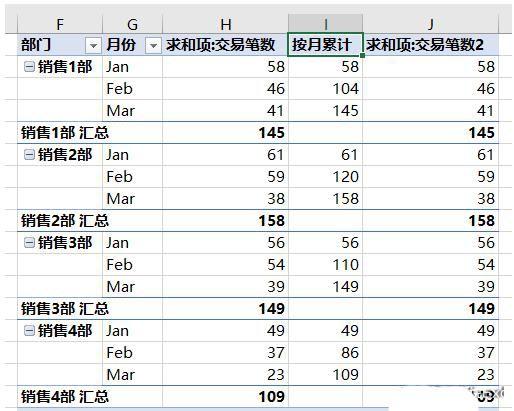
10. 选中这个字段列的任意单元格 --> 右键单击 --> 选择“值显示方式”-->“按某一字段汇总”
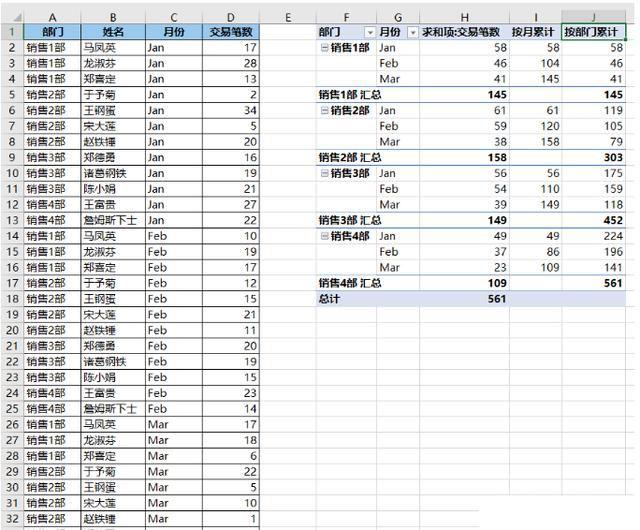
11. 在弹出的对话框中选择“部门”--> 点击“确定”
计算逻辑就是按月将各部门的数据累计求和。
12. 将字段名修改为“按部门累计”,就完成了。
下一篇:中青旅遨游旅行如何联系客服











