
PPT2010如何播放MP4
- 作者:佚名
- 来源:帮助下载站
- 时间:2026-02-04
首先,确保电脑已安装支持视频播放的软件,如windows media player等。
然后,打开ppt2010,进入需要插入视频的幻灯片。点击“插入”选项卡,在“媒体”组中选择“视频”,有“文件中的视频”和“来自网站的视频”等选项,这里选择“文件中的视频”,找到并选中要插入的mp4视频文件,点击“插入”。
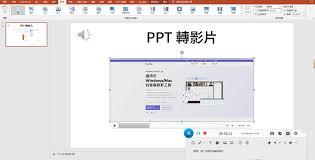
视频插入后,可能会发现视频的显示效果不太理想,比如大小和位置不符合需求。此时,选中视频,通过拖动边框上的控制点来调整视频的大小,将其拖动到合适的位置。
接着设置视频的播放选项。选中视频后,会出现“视频工具 - 播放”选项卡。在“视频选项”组中,可以设置视频是否自动播放,比如勾选“自动”,视频会在幻灯片切换到该页时自动开始播放;若勾选“未播放时隐藏”,视频在未播放时不会显示在幻灯片上,播放时才出现。
在“开始”下拉菜单中,有“单击时”“自动”“跨幻灯片播放”等选项。“单击时”表示点击视频画面才开始播放;“自动”如上述所说;“跨幻灯片播放”可让视频在多张幻灯片上连续播放,直到播放完或手动停止。
还可以设置视频的播放速度,在“视频选项”组中找到“播放速度”,通过拖动滑块来调整视频播放的快慢。
另外,若要在播放视频时显示视频的进度条等控制按钮,可在“视频选项”组中勾选“播放时显示”。
通过以上设置和操作,就能在ppt2010中顺利播放mp4视频,让演示文稿更加生动丰富,吸引观众的注意力,为展示内容增添精彩。
上一篇:ie浏览器 保存密码方法
下一篇:小步点app如何创建跑团











