
360浏览器如何设置缓存目录
- 作者:佚名
- 来源:帮助下载站
- 时间:2026-02-06
在使用360浏览器的过程中,合理设置缓存目录能够有效管理浏览器产生的数据,提升浏览体验。以下为您详细介绍设置缓存目录的方法。
一、打开360浏览器
首先,在电脑桌面上找到360浏览器的快捷图标,双击打开浏览器。
二、进入设置界面
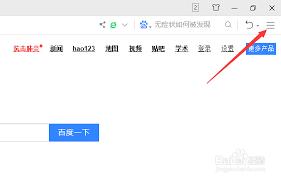
点击浏览器右上角的“菜单”图标,在弹出的下拉菜单中,选择“设置”选项。
三、查找缓存设置
进入设置页面后,在页面左侧的菜单栏中,找到“高级设置”选项。点击“高级设置”后,在页面右侧找到“网络内容”板块,您会看到“缓存目录”这一设置项。
四、设置缓存目录
默认情况下,缓存目录是系统自动分配的路径。若您想自定义缓存目录,只需点击“缓存目录”后面的“更改目录”按钮。在弹出的文件选择窗口中,您可以选择想要设置为缓存目录的文件夹路径。例如,您可以在d盘下创建一个名为“360browsercache”的文件夹,将其设置为缓存目录。选择好路径后,点击“确定”即可完成设置。
五、确认保存
完成缓存目录的设置后,点击页面下方的“确定”按钮,保存您所做的设置。此时,360浏览器就会按照您设置的缓存目录来存储相关数据。
通过以上步骤,您就能轻松为360浏览器设置缓存目录。合理设置缓存目录有助于优化浏览器性能,比如在您下次浏览相同网页时,浏览器可以更快地从缓存中加载内容,节省加载时间,提升浏览效率。同时,定期清理缓存目录中的文件,还能释放磁盘空间,保持系统的良好运行状态。
上一篇:搜狗浏览器怎么调节字体大小
下一篇:微信电脑版如何实现多开











