
UltraEdit如何设置双击标签关闭文件
- 作者:佚名
- 来源:帮助下载站
- 时间:2026-02-08
在日常使用ultraedit进行文件编辑时,很多用户都希望能够通过一些便捷的操作来提高工作效率。其中,设置双击标签关闭文件就是一个备受关注的功能。那么,ultraedit究竟该如何设置双击标签关闭文件呢?下面就为大家详细介绍。
一、打开ultraedit软件
首先,确保你的电脑上已经安装了ultraedit软件,并成功打开它。
二、进入设置界面
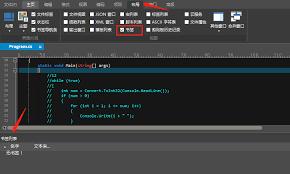
在ultraedit的菜单栏中,找到“高级”选项,然后在下拉菜单中选择“配置”。这将打开ultraedit的配置窗口。
三、找到标签设置选项
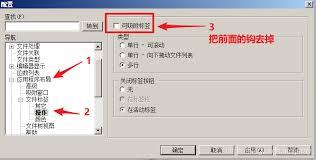
在配置窗口中,左侧的列表里找到“标签”选项。点击它,右侧会显示与标签相关的各种设置。
四、设置双击关闭文件功能
在“标签”设置区域中,仔细寻找“双击标签关闭文件”的相关设置项。通常,它可能会在一个不太显眼的位置,但只要耐心查找就能找到。找到该选项后,将其勾选上。
五、保存设置
完成上述设置后,点击配置窗口下方的“确定”按钮,保存你所做的设置。
经过以上步骤,你就成功设置了ultraedit双击标签关闭文件的功能啦。以后在编辑文件时,当你想要关闭某个文件时,只需轻松地双击该文件的标签,就能快速关闭,无需再繁琐地通过菜单或其他操作来关闭文件,大大节省了时间和操作步骤,让你的文件编辑工作更加高效便捷。
通过这样简单的设置,ultraedit就能更好地满足你的使用需求,为你的工作带来更多便利。希望这篇文章能够帮助你顺利完成设置,享受更高效的文件编辑体验。如果你在设置过程中遇到任何问题,也可以随时查阅ultraedit的帮助文档或向相关技术支持人员咨询。
上一篇:快兔网盘分享链接如何设置提取码
下一篇:金蝶智慧记如何启用客户设置功能











