
光影魔术手怎么抠图
- 作者:佚名
- 来源:帮助下载站
- 时间:2026-03-31
光影魔术手是一款功能强大且操作简便的图像处理软件,其抠图功能也备受用户青睐。以下为您详细介绍光影魔术手的抠图方法:
打开图片
首先,将需要抠图的图片在光影魔术手中打开。您可以通过点击软件界面左上角的“打开”按钮,在本地文件夹中选择相应图片。
选择合适的抠图工具
1. 魔术棒工具
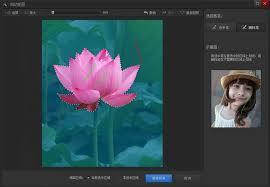
- 若图片主体与背景颜色差异较大,魔术棒工具是个不错的选择。点击软件界面左侧工具栏中的“魔术棒”图标。
- 在图片背景区域点击一下,软件会自动选中颜色相近的区域。您可以根据实际情况,调整魔术棒工具的“容差”值,容差越大,选中的颜色范围越广。
2. 多边形套索工具
- 对于主体边缘不规则且与背景颜色相近的图片,多边形套索工具更为适用。点击工具栏中的“多边形套索”图标。
- 沿着主体边缘依次点击,形成一个封闭的选区。在点击过程中,如果发现某一段边缘选取不准确,可以按住 delete 键删除上一个点,重新选取。
调整选区
选好选区后,您可能需要对选区进行微调。通过“选择”菜单下的“羽化”功能,可以使选区边缘产生虚化效果,让抠图更加自然。您还可以使用“选择”菜单中的“反选”功能,快速选中图片主体。
清除背景
确定好选区后,点击键盘上的 delete 键,即可删除背景部分。若对删除效果不满意,可通过“编辑”菜单下的“撤销”操作恢复,重新调整选区或抠图方式。
保存抠图结果
完成抠图后,点击软件界面左上角的“保存”按钮,选择合适的图片格式(如 jpeg、png 等)保存抠图后的图片。png 格式支持透明背景,适用于一些需要与其他元素合成的场景。
通过以上步骤,您就能使用光影魔术手轻松完成抠图操作,为您的图像处理带来便利。











