
Adobe Acrobat XI Pro怎么给PDF添加空白页
- 作者:佚名
- 来源:帮助下载站
- 时间:2026-04-02
在日常使用pdf文件的过程中,有时我们需要给pdf添加空白页,比如补充内容、调整页面布局等。adobe acrobat xi pro提供了便捷的方法来实现这一操作。
打开pdf文件
首先,启动adobe acrobat xi pro软件,然后通过“文件”菜单中的“打开”选项,找到需要添加空白页的pdf文件并将其打开。
选择插入页面的位置
在页面缩略图面板中,可以清晰地看到文档的每一页。确定要在哪个页面之后插入空白页。比如,若要在第二页后插入,就点击第二页的缩略图。
添加空白页
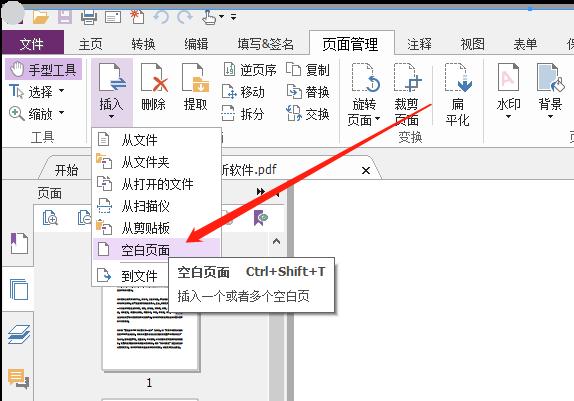
1. 点击“文档”菜单,选择“插入页面”。
2. 在弹出的“插入页面”对话框中,有几个关键设置。在“位置”选项中,选择“在页面之后”,并指定要在其后面插入空白页的页码。如果是在第二页后插入,这里就填2。
3. 在“插入”选项中,选择“空白页”。
4. 可以选择插入的空白页数量,默认是1页,若需要添加多页空白页,修改相应数字即可。
5. 设置完成后,点击“确定”按钮。此时,pdf文件中就会在指定位置插入空白页。
调整空白页布局(可选)
添加空白页后,若有需要,可以进一步调整空白页的布局。比如,想要设置页面边距等。通过“页面布局”菜单中的相关选项进行操作。点击“页面布局”,选择“自定义边距”等,在弹出的对话框中,对边距数值进行调整,以达到理想的空白页布局效果。
保存文件

完成添加空白页及可能的布局调整后,别忘了保存文件。通过“文件”菜单中的“保存”或“另存为”选项,将修改后的pdf文件保存到指定位置。
通过以上步骤,利用adobe acrobat xi pro就能轻松地给pdf添加空白页,并根据实际需求进行相应调整。无论是为了完善文档内容还是优化页面排版,都能满足我们的要求,让pdf文件更加符合使用场景。
下一篇:甜拍app如何开通会员











