
Animate如何导出mp4格式
- 作者:佚名
- 来源:帮助下载站
- 时间:2026-04-04
在使用animate进行动画创作后,将作品导出为mp4格式是很常见的需求。以下为你详细介绍导出步骤。
首先,确保你的animate项目已经完成并准备好导出。然后,找到菜单栏中的“文件”选项。
点击“文件”后,在下拉菜单中选择“导出”,接着会出现进一步的子菜单,在这里选择“导出影片”。
此时会弹出“导出影片”的设置窗口。在窗口中,你可以对导出的视频进行相关参数设置。
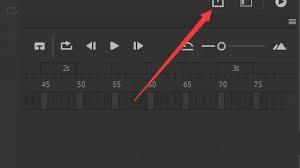
对于“格式”选项,选择“mp4”。这是我们最终想要的格式,能在多种设备上流畅播放。
在“视频”选项卡中,你可以调整视频的尺寸大小,确保符合你的需求。如果需要保持原始比例,勾选“匹配舞台大小”即可。帧率也很关键,常见的如24帧每秒能提供较为流畅的动画效果,可根据实际情况调整。

音频设置方面,你可以选择是否导出音频以及音频的编码格式等。如果你的动画中有声音,确保勾选相应选项并设置合适的参数。
编码预设也很重要,一般选择默认的高质量预设即可,但如果追求更小的文件体积,可以尝试一些优化后的预设选项。
设置完成后,点击“导出”按钮。animate会开始处理导出任务,这可能需要一些时间,具体取决于项目的复杂程度和文件大小。
导出完成后,你就能得到一个mp4格式的动画文件。你可以在电脑上直接播放查看效果,也可以将其分享到各种平台上展示你的精彩创作。通过这样的方式,你就能轻松地将animate中的动画作品以mp4格式导出,方便传播和欣赏。无论是用于个人作品展示还是项目交付,mp4格式都能满足大多数场景的需求,让你的动画作品在不同设备上都能完美呈现。
上一篇:Excel交互图表怎么做
下一篇:火绒安全如何限制应用网速











