
如何用360驱动大师安装打印机驱动
- 作者:佚名
- 来源:帮助下载站
- 时间:2026-04-10
在日常办公和生活中,打印机是常用设备,而正确安装打印机驱动是使用它的关键。360驱动大师是一款方便实用的工具,能帮助我们轻松搞定打印机驱动安装。
首先,确保电脑已连接打印机且处于开启状态。接着,从官网或打印机附带的光盘中获取打印机驱动程序文件。
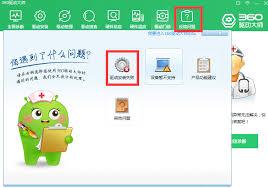
然后,打开360驱动大师。它会自动检测电脑中未安装或需要更新的驱动程序。在主界面中,找到“打印机驱动”选项。
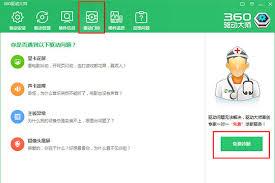
点击“打印机驱动”后,360驱动大师会开始扫描可用的打印机驱动。若找到与你打印机型号匹配的驱动,会显示在列表中。选中对应的驱动,点击“安装”按钮。
安装过程中,360驱动大师会自动完成一系列操作,如解压驱动文件、配置驱动参数等。期间可能会提示你进行一些简单的设置,比如选择打印机连接方式(usb、wi-fi等),按照提示操作即可。
安装完成后,360驱动大师会提示你驱动安装成功。此时,你可以在电脑的设备和打印机设置中找到已安装的打印机图标。右键点击打印机图标,选择“设置为默认打印机”,这样在需要打印文件时,系统就能自动调用该打印机。
若在安装过程中遇到问题,比如驱动无法识别或安装失败,360驱动大师通常会给出相应的错误提示。你可以根据提示信息,检查打印机连接是否正常(如usb线是否插好、wi-fi是否连接稳定),或者尝试重新下载驱动程序,再次进行安装。
通过360驱动大师安装打印机驱动,简单便捷,能让你快速享受到打印机带来的便利。无论是打印文档、照片还是其他文件,都能轻松应对,为你的工作和生活增添更多效率。
上一篇:鲁大师如何查看电脑功耗











