
vscode怎么导入图片
- 作者:佚名
- 来源:帮助下载站
- 时间:2026-04-13
vscode软件中,很多小伙伴对于如何导入图片,是不是还不是很清楚呢?本文为大家带来关于导入图片的详细步骤分享,想了解的小伙伴快一起来看看下面的介绍吧!
vscode怎么导入图片
打开VSCode编辑工具,在左侧工具栏点击“扩展商店”,搜索并安装“markdownlint语法提示”插件。
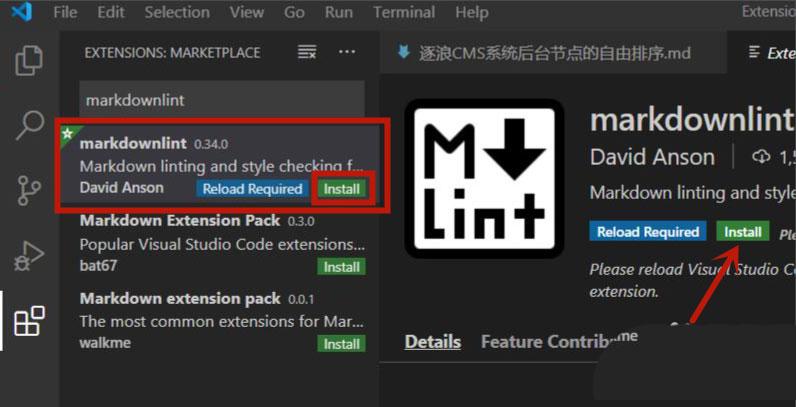
安装预览显示插件
同样在“扩展商店”中,搜索“Markdown Preview Enhanced预览显示”插件,点击“install”安装到VSCode编辑器中。
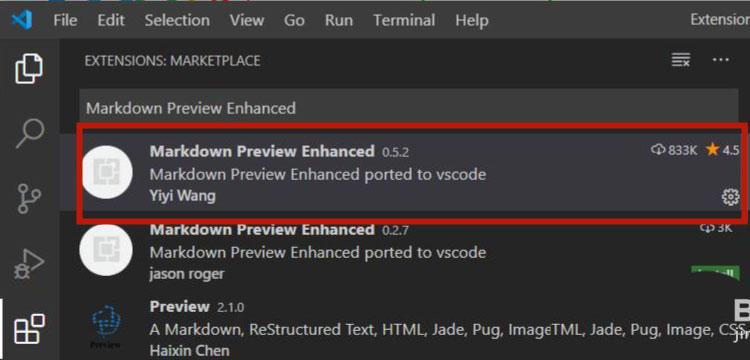
放入图片
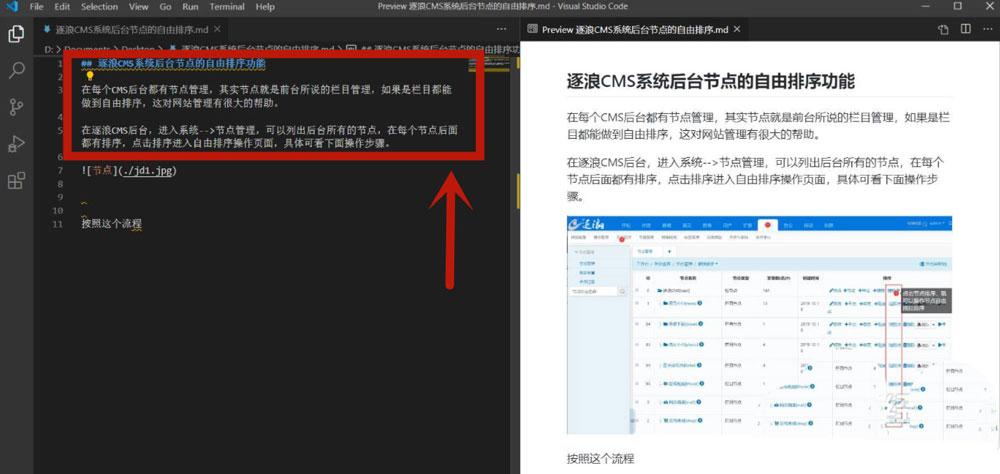
在使用VSCode编辑工具编写md文件的同时,可以直接放入需要浏览的图片。
新建md文件
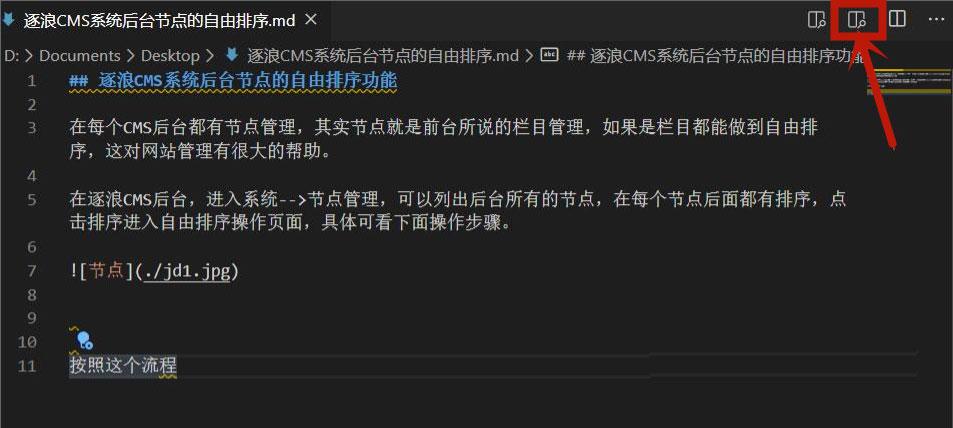
点击菜单栏中“文件”菜单,点击“新建”md文件,写好文件,点击右上角工具栏中“预览”按钮图标,就可直接预览图片。
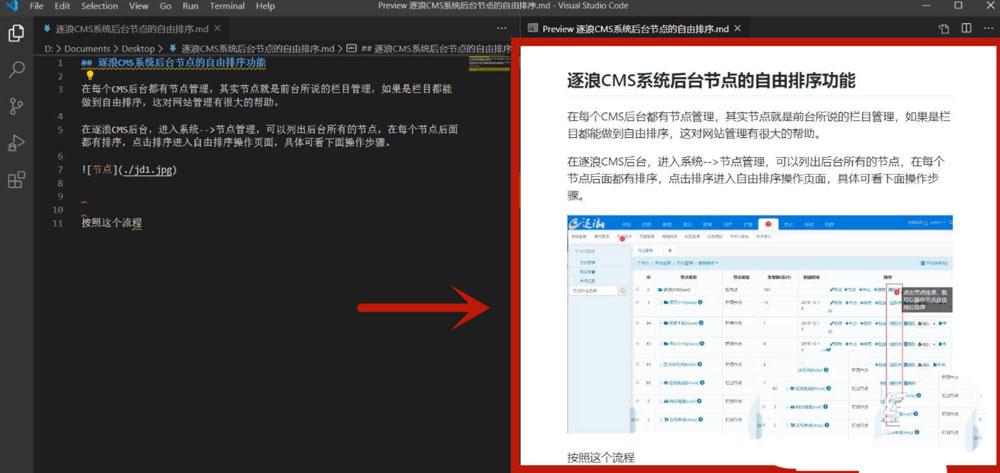
添加节点
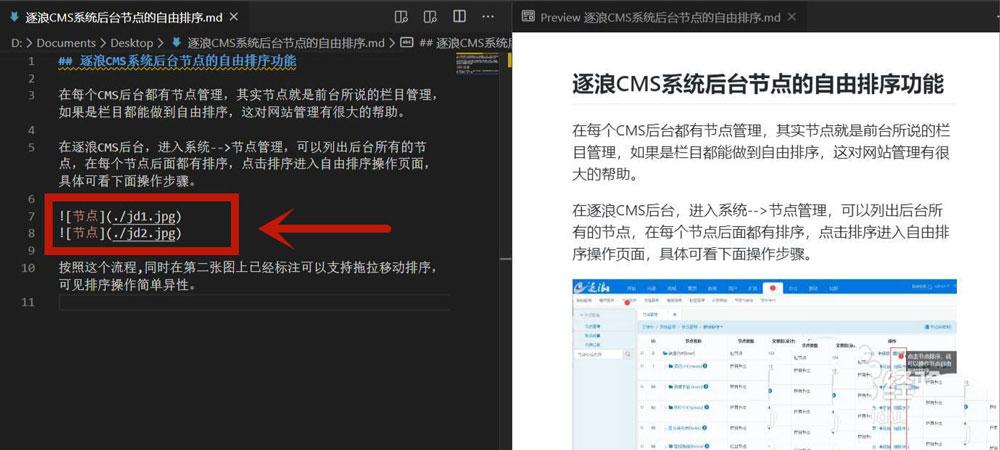
打开VSCode编辑器,在已经编写好的代码中加入“”,鼠标点击该节点,便可以在右侧预览加入的图片。
上一篇:连尚免费读书如何兑换书币
下一篇:两鲜app如何注销











