
EveryThing如何筛选图片
- 作者:佚名
- 来源:帮助下载站
- 时间:2026-04-25
在数字化时代,我们的电脑里往往存储着海量的图片,想要快速从中找到所需的那张,可不是件容易事。而 everything 这款强大的文件搜索工具,在筛选图片方面有着出色的表现。接下来,就为你详细介绍如何利用 everything 高效筛选图片。
安装与基础设置
首先,从官方网站下载并安装 everything。安装过程简单快捷。安装完成后,首次打开它,会自动建立索引,这一步很关键,它能让 everything 快速准确地搜索文件。索引建立完成后,你就能感受到它的强大搜索能力啦。
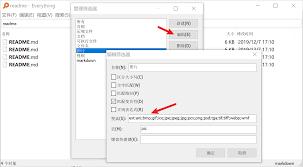
按文件名筛选
如果你还记得图片文件名中的部分关键词,那就太方便了。只需在 everything 的搜索框中输入文件名的相关片段,比如图片名称中包含“风景”,你输入“风景”,瞬间就能列出所有文件名中带有“风景”的图片,快速定位到你想要的那张。
按文件类型筛选
若你只关注图片文件,不想被其他类型干扰。在搜索框中输入“*.jpg”(如果你主要是 jpeg 格式图片)或者“*.png”等具体的图片格式后缀,everything 就会只展示相应格式的图片,让你的筛选范围精准聚焦在图片上。
按文件大小筛选
要是你想找特定大小范围内的图片,比如小于 1mb 的图片用于手机分享。在搜索框输入“size:<=1mb”,就能快速筛选出符合大小要求的图片,节省查看大图的时间。
按修改时间筛选
当你需要查找近期拍摄或编辑的图片时,按修改时间筛选很实用。输入“modify:>2023-10-01”,就能找出在 2023 年 10 月 1 日之后有过修改的图片,轻松找到新图片。
高级组合筛选
你还可以将上述筛选条件组合起来。比如输入“风景*.jpg size:>500kb modify:>2023-09-01”,这样就能筛选出文件名包含“风景”、格式为 jpeg、大小大于 500kb 且在 2023 年 9 月 1 日之后修改过的图片,满足多种复杂需求。
everything 以其高效、精准的搜索功能,为我们筛选图片提供了极大的便利。无论是日常找图还是整理图片库,它都能成为你的得力助手,让你轻松快速地找到心仪的图片。赶紧试试吧,开启高效找图之旅!
下一篇:SBTI人格测试题目是什么











