
剪映满屏弹幕的特效怎么做
- 作者:佚名
- 来源:帮助下载站
- 时间:2026-04-26
剪映软件中,很多小伙伴对于满屏弹幕的特效怎么做,还不是很了解。本文为大家带来详细的操作步骤分享,感兴趣的小伙伴快一起来看看下面的详细介绍吧!
剪映满屏弹幕的特效怎么做
首先打开剪映专业版,见下图。

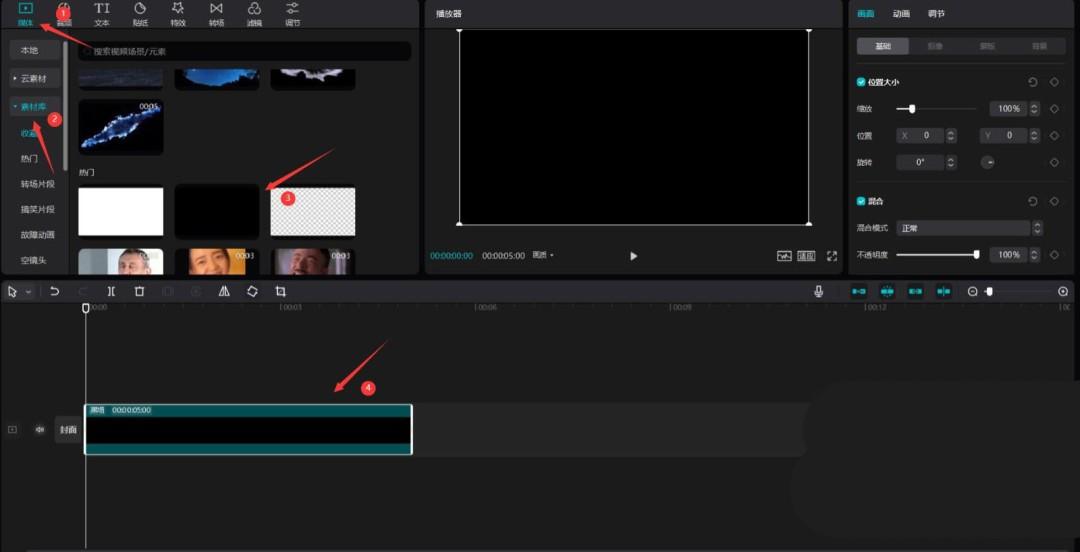
点击媒体按钮,然后点击素材库按钮,选择黑场素材,将其添加到视频轨道中,见下图。
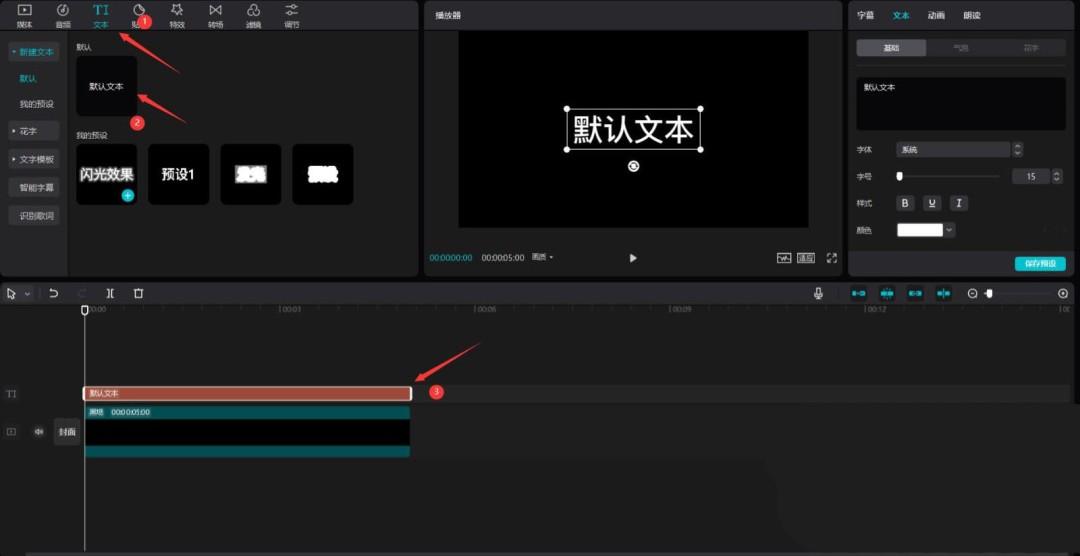
点击文本按钮,选择默认文本,将其添加到文本轨道中,然后调整文本的结尾和黑场素材的结尾对齐,见下图。
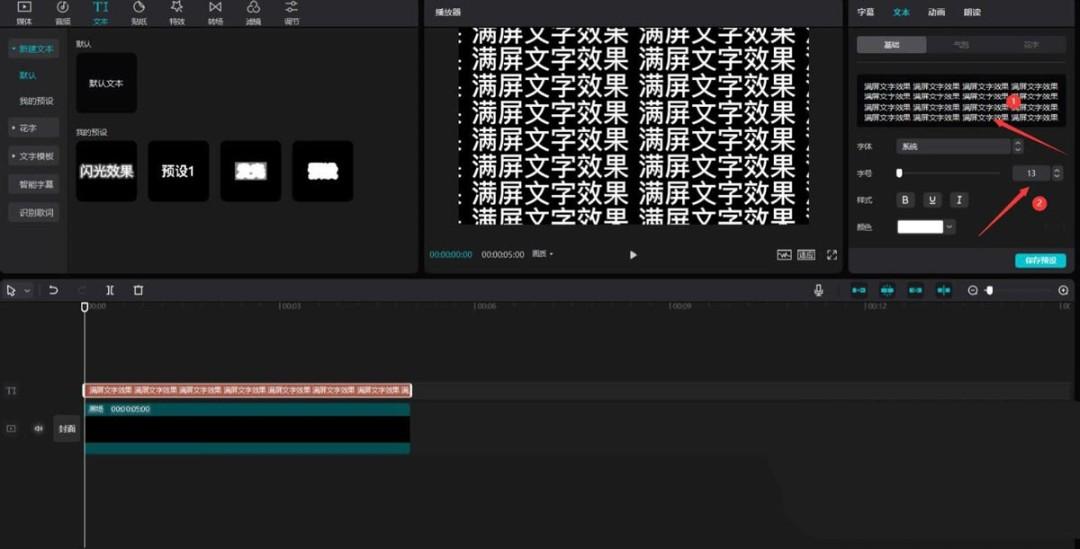
更改文本内容为你想展示的内容(一行写满,复制20行左右),字号为13号,见下图。
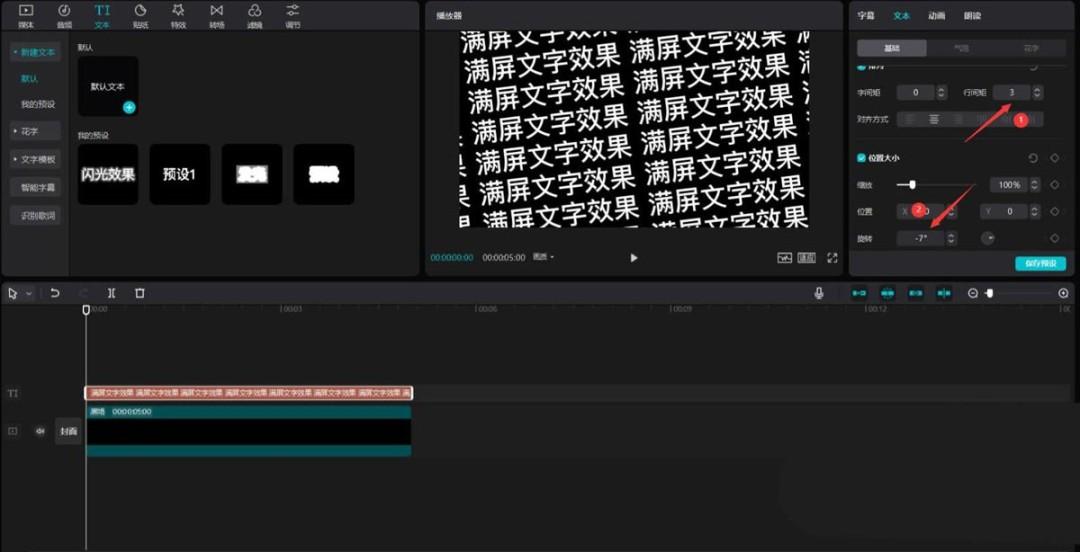
更改行间距为3,旋转为-7度,见下图。
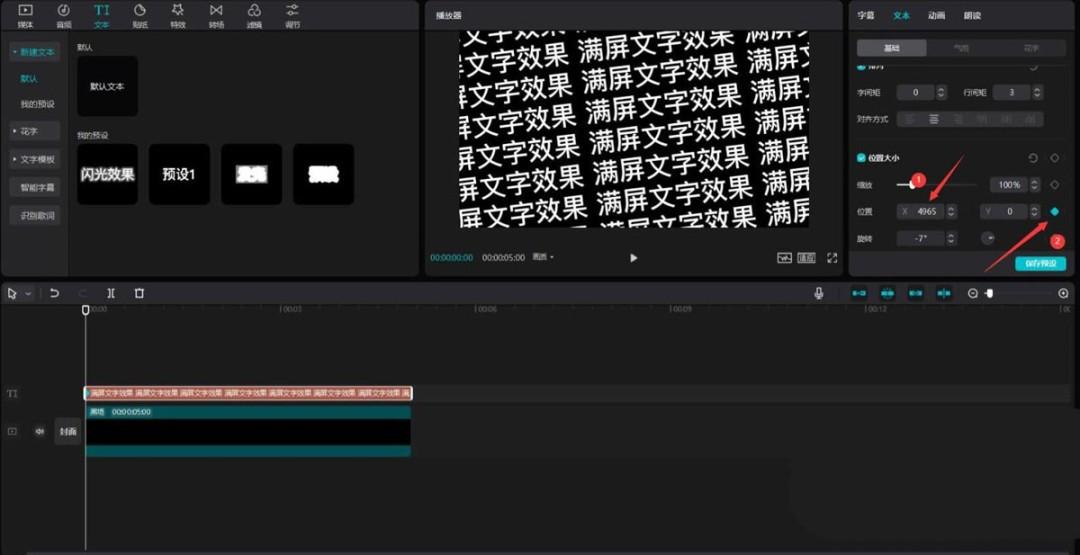
更改X值为4965,然后点击添加关键帧按钮,见下图。
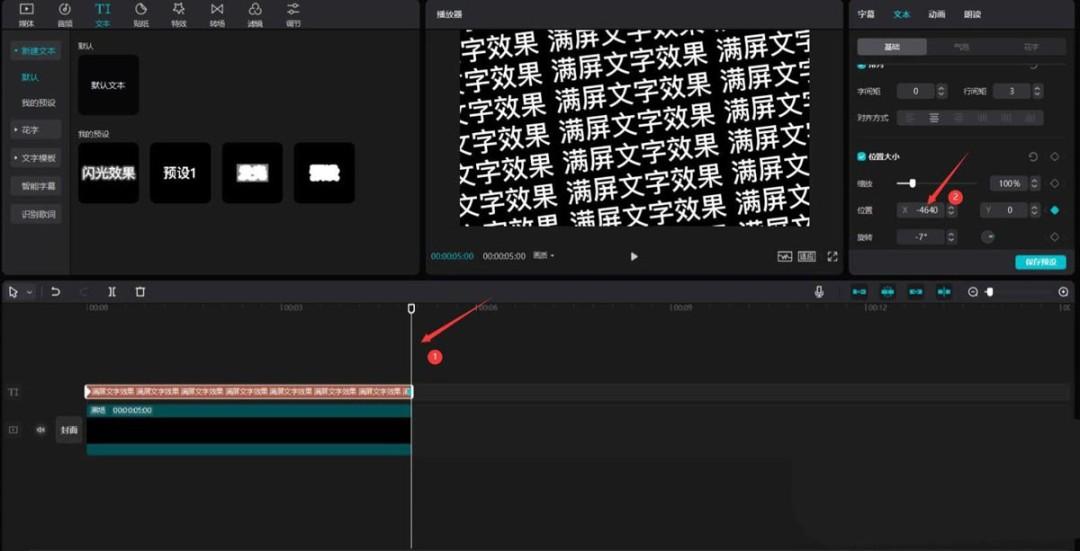
将时间轴移动到文本的结尾,更改X值为-4640,见下图。
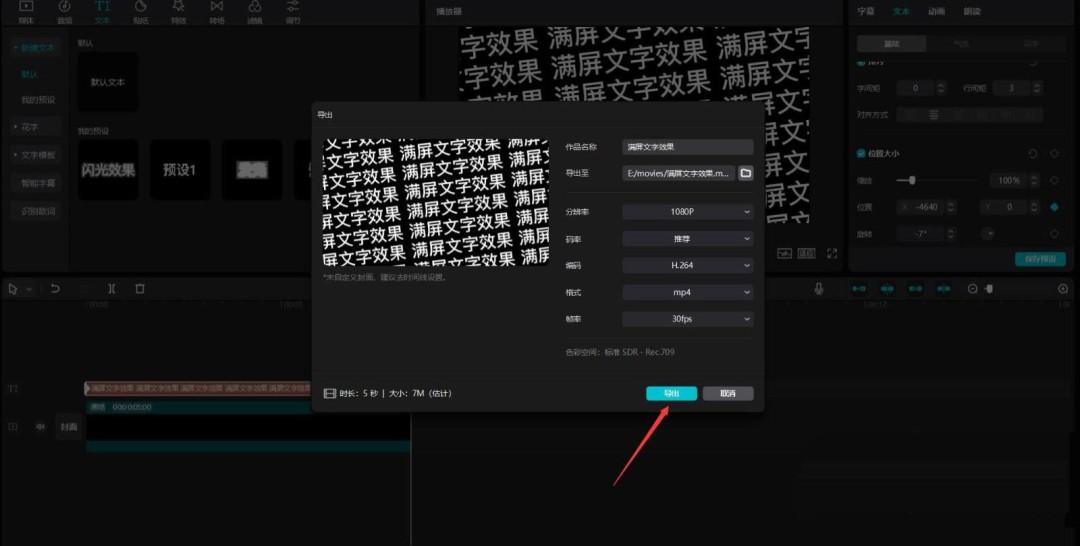
按下ctrl+e键,点击导出按钮,导出视频,见下图。
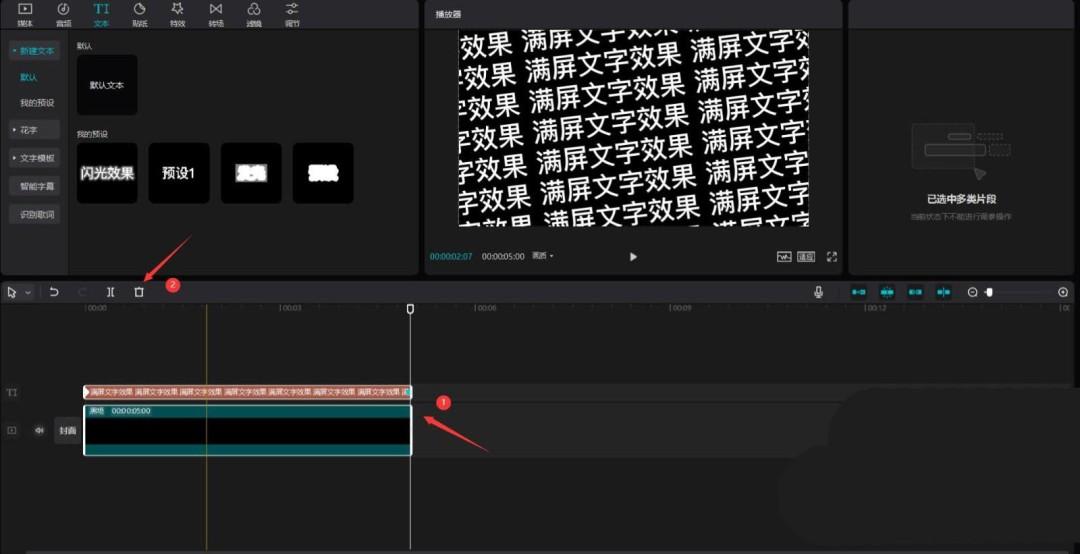
选中所有素材,点击删除按钮,见下图。
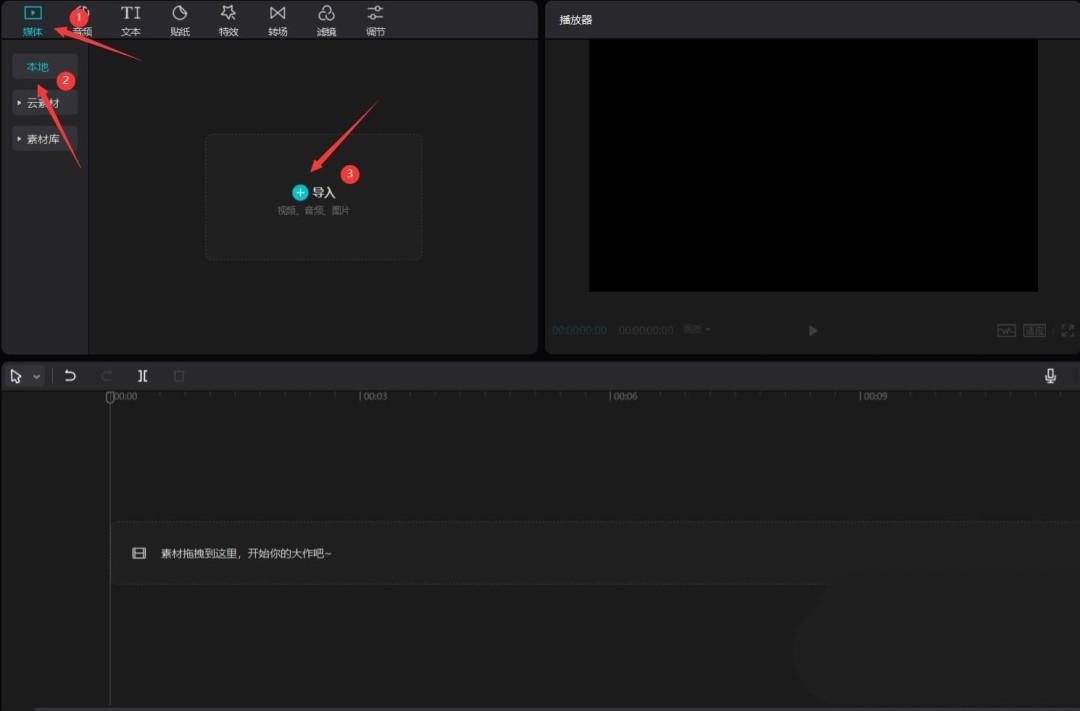
点击媒体按钮,然后点击本地按钮,再点击导入按钮,导入刚才导出的视频,见下图。
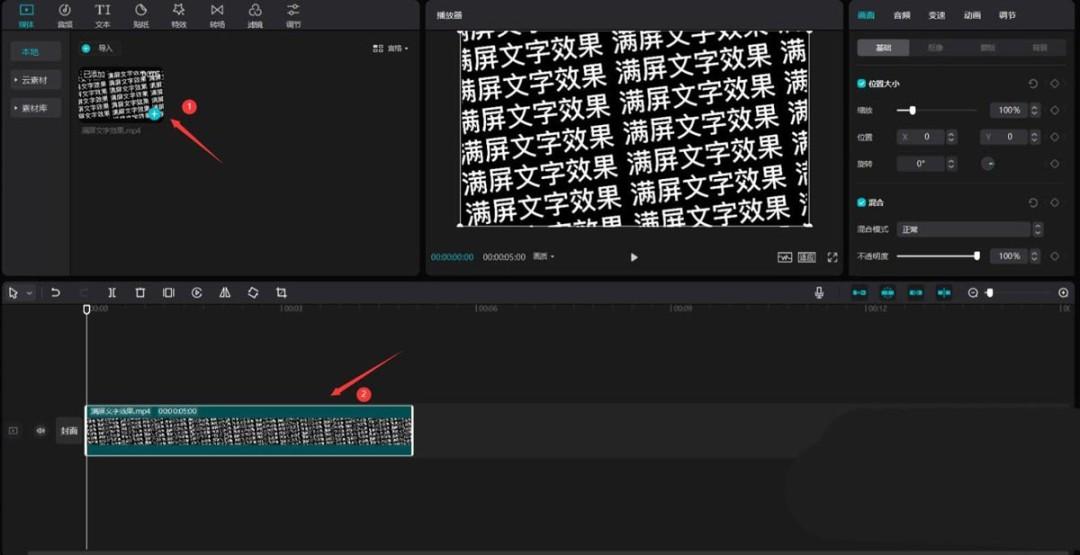
选中添加进来的视频,将其添加到视频轨道中,见下图。
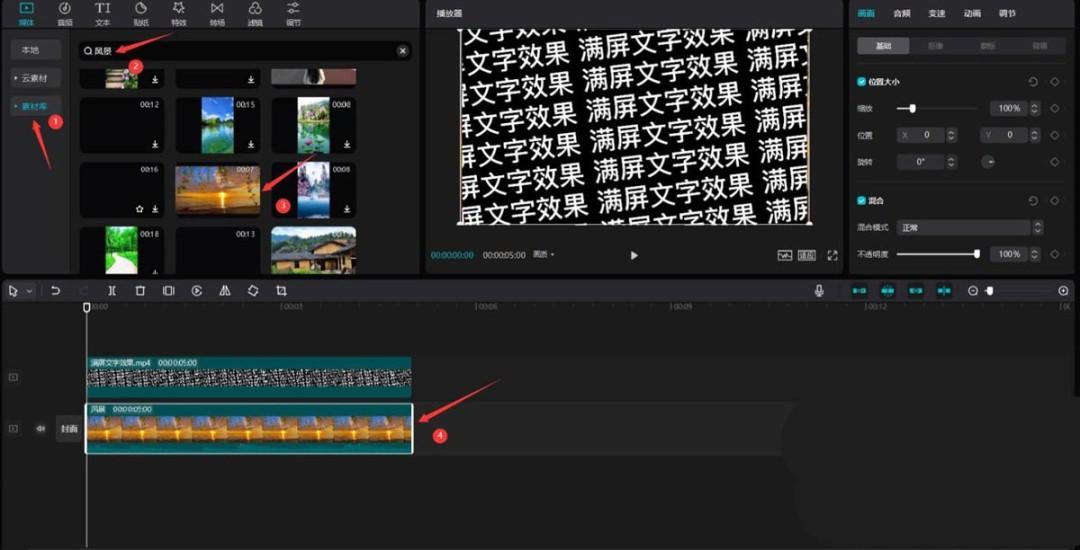
点击素材库按钮,在搜索栏中输入风景两字,选择一段视频,将其添加到导入的视频的下方,然后将风景的结尾和导入视频的结尾对齐,见下图。
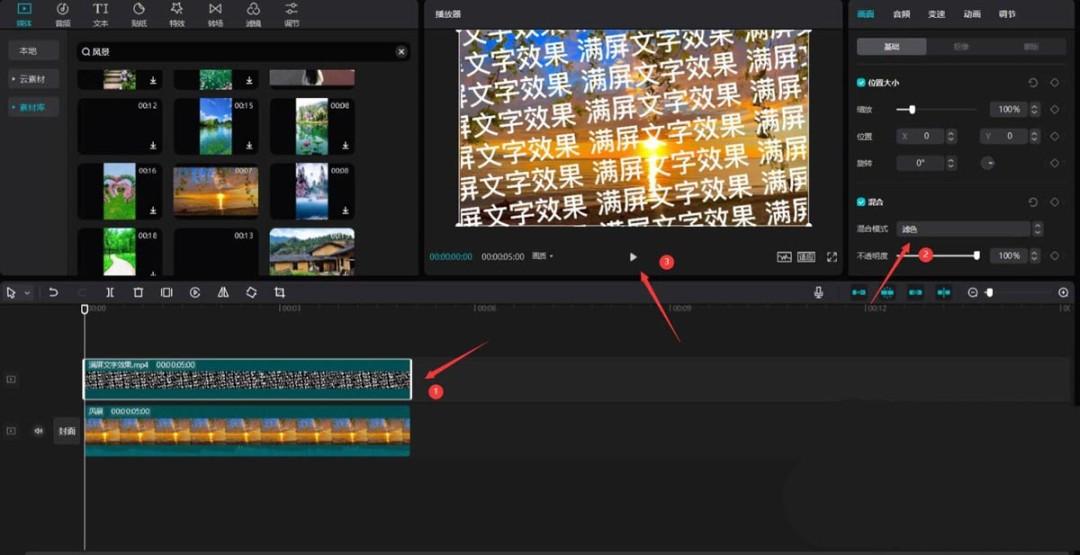
选中导入的视频,更改混合模式为滤色,然后点击播放按钮就能看到效果了,见下图。
下一篇:来伊份商城app如何兑换优惠券











