
blender如何选取区域渲染
- 作者:佚名
- 来源:帮助下载站
- 时间:2026-05-17
在使用blender进行创作时,区域渲染功能能帮助我们更精准地输出所需画面,提高工作效率。那么,blender怎么选取区域渲染呢?
开启渲染区域选取模式
首先,打开blender软件并进入到你想要进行渲染的场景。在界面的顶部菜单栏中,找到“渲染”选项。点击下拉菜单,你会看到“渲染区域”选项,勾选它,此时视图窗口就会出现用于选取渲染区域的工具。
选取渲染区域
勾选“渲染区域”后,你可以通过多种方式选取渲染区域。一种常见的方法是使用鼠标左键点击并拖动,在视图窗口中绘制出一个矩形区域,这个矩形区域就是你要渲染的范围。你可以根据自己的需求,灵活调整矩形的大小和位置,以确定精确的渲染区域。
另一种方式是通过快捷键来操作。按下“b”键,然后同样通过鼠标左键拖动来选取区域,这种方式在某些情况下可能会更加便捷。
设置渲染参数
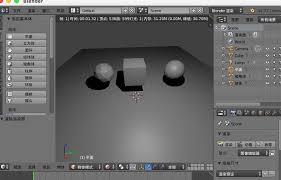
在选取好渲染区域后,还需要设置相关的渲染参数。在“渲染”面板中,你可以调整分辨率、图像格式、采样等参数。确保这些参数符合你的最终需求,例如,如果你需要高质量的输出,可以适当提高采样值。
根据需要调整区域
如果在设置参数后,发现选取的渲染区域不太合适,你可以随时重新调整。再次使用鼠标拖动矩形边框或者通过快捷键重新选取,然后再进行渲染设置的微调,直到达到满意的效果。
通过以上步骤,你就能在blender中轻松选取区域渲染了。无论是制作动画片段、静态图片还是进行特效预览,区域渲染都能让你更有针对性地输出内容,大大节省渲染时间,同时也能更好地满足创作需求,帮助你在blender的创作之旅中更加得心应手,创作出令人满意的作品。
上一篇:白羊影视app如何使用











