
谷歌浏览器如何查看历史记录
- 作者:佚名
- 来源:帮助下载站
- 时间:2026-05-22
在日常使用谷歌浏览器时,查看历史记录是一项常见需求。无论是想要回顾之前访问过的网页,寻找遗漏的信息,还是检查浏览行为,掌握查看历史记录的方法都很重要。下面就来详细介绍一下谷歌浏览器查看历史记录的具体步骤。
一、简单快捷的入口方式
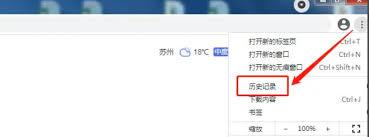
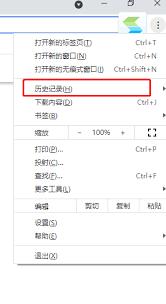
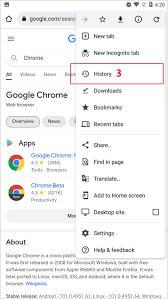
打开谷歌浏览器后,你可以通过多种方式快速找到历史记录查看入口。最常见的方法是点击浏览器界面右上角的三个点图标。在弹出的菜单中,向下滚动找到“历史记录”选项并点击,即可进入历史记录页面。
二、历史记录页面的内容呈现
进入历史记录页面后,你会看到一个按时间顺序排列的列表。列表中显示了你最近访问过的网页、网址以及访问时间。每一条记录都清晰明了,方便你快速定位到想要查看的网页。
三、筛选与搜索功能
如果历史记录较多,想要快速找到特定的网页,筛选与搜索功能就非常实用。在历史记录页面的右上角,有一个搜索框。你可以输入关键词,比如网页中的部分内容或者网址中的关键字符,然后按下回车键,浏览器会迅速帮你筛选出包含关键词的历史记录,大大节省查找时间。
四、其他查看方式
除了通过菜单进入历史记录页面,你还可以使用快捷键。在大多数情况下,按下键盘上的“ctrl + h”(windows系统)或“command + h”(mac系统)组合键,也能直接打开历史记录页面。
另外,如果你只想查看今天访问过的网页,在历史记录页面的左侧有一个日期筛选选项,点击“今天”,就能快速聚焦当天的浏览记录。
五、隐私与清理历史记录
了解如何查看历史记录的同时,也要注意隐私保护。如果你不想让某些浏览记录被他人看到,可以定期清理历史记录。在历史记录页面,点击右上角的三个点图标,会出现“清除浏览数据”选项。在这里,你可以选择清除特定时间段的历史记录、缓存、cookie等信息,确保个人隐私安全。
总之,掌握谷歌浏览器查看历史记录的方法,能让你更高效地管理自己的网络浏览行为。无论是回顾过去还是保护隐私,都能轻松应对,让你的网络体验更加顺畅和安全。快去试试吧,看看自己都留下了哪些有趣的浏览足迹!
上一篇:ae怎么抠图











