
premiere cc如何修改保存位置导出视频
- 作者:佚名
- 来源:帮助下载站
- 时间:2026-06-04
premiere cc是一款功能强大的视频编辑软件,在使用过程中,我们常常需要修改视频的保存位置并将其导出。下面就为大家详细介绍具体的操作步骤。
修改保存位置
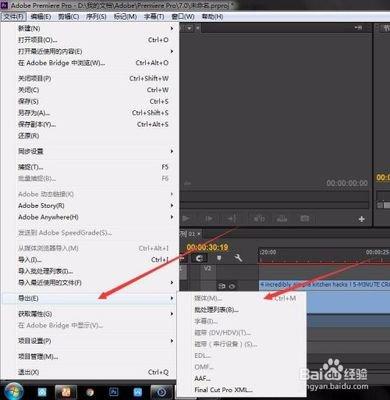
首先,打开premiere cc软件并导入需要编辑的视频素材。完成编辑后,点击菜单栏中的“文件”选项。在弹出的下拉菜单中,选择“另存为”或“保存副本”。此时会弹出文件保存对话框,在这里你可以选择想要保存视频的具体位置。通过浏览文件夹,找到你希望存放视频的目标路径,比如可以选择电脑的某个磁盘分区下专门用于存储视频的文件夹,或者是外部移动存储设备的指定文件夹等。选择好位置后,为视频命名一个合适的文件名,然后点击“保存”按钮,这样就成功修改了视频的保存位置。
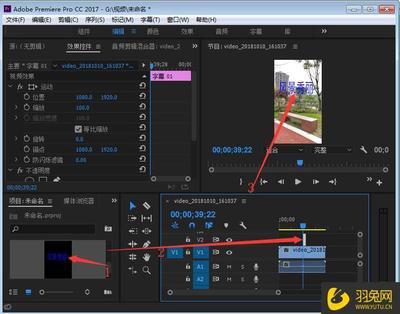
导出视频
当视频编辑完成且确定了保存位置后,接下来就可以进行导出操作。同样点击菜单栏中的“文件”选项,在下拉菜单中选择“导出”,然后会出现多种导出选项,常见的有“媒体”。点击“媒体”后,进入导出设置界面。
在导出设置界面中,首先可以设置视频的格式。premiere cc支持多种视频格式,如mp4、avi、mov等,根据自己的需求和用途选择合适的格式。例如,如果要在网络上分享视频,mp4格式是比较常用的。
接着,可以调整视频的分辨率、帧率等参数。分辨率决定了视频的清晰度,帧率影响视频的流畅度。一般来说,常见的分辨率有1080p(1920×1080)等,帧率可以选择25fps或30fps,具体根据实际情况调整。
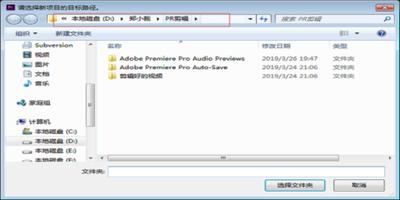
还可以设置视频的音频参数,如音频编码格式、采样率等,确保音频质量符合要求。
设置好所有参数后,点击“导出”按钮,软件就会按照设置将视频导出到之前指定的保存位置。导出过程可能需要一些时间,具体取决于视频的大小和电脑性能。
通过以上步骤,我们就可以轻松地在premiere cc中修改视频的保存位置并将其导出。无论是新手还是有经验的视频编辑者,都能快速掌握这些基本操作,顺利完成视频的后期处理工作,将精心编辑的视频保存到合适的位置并分享给他人。
上一篇:阿里巴巴app如何查看物流信息
下一篇:如何在excel中导入外部数据











