Premiere如何删除视频音频保留画面
- 作者:佚名
- 来源:帮助下载站
- 时间:2026-07-07
在视频编辑过程中,有时我们会遇到需要删除视频中的音频但保留画面的情况。premiere作为一款强大的视频编辑软件,提供了简单有效的方法来实现这一操作。
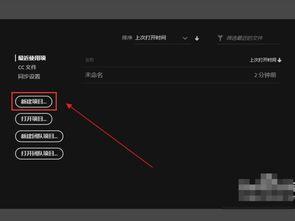
导入视频
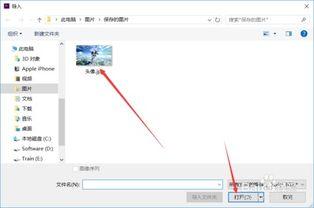
首先,打开premiere软件,点击“文件”菜单,选择“导入”,找到你想要处理的视频文件并导入到项目面板中。
将视频拖到时间轴
把导入的视频从项目面板拖到时间轴上,视频会自动占据视频轨道1。此时,音频也会一同出现在音频轨道1上。
分离音频和视频
在时间轴上选中视频素材,然后右键单击,在弹出的菜单中选择“取消链接”。这样,视频和音频就被分离了,音频会出现在单独的音频轨道上,而视频依然在视频轨道1。
删除音频
选中音频轨道上的音频素材,按下键盘上的“delete”键,或者右键单击音频素材,选择“清除”,即可将音频删除。此时,视频轨道上的画面则完好保留。
预览与导出
完成上述操作后,你可以通过播放按钮在时间轴上预览视频,检查是否只保留了画面。如果确认无误,就可以进行导出。点击“文件”菜单,选择“导出”,根据你的需求选择合适的导出格式,如mp4等,并设置好导出参数,最后点击“导出”按钮,即可得到只保留画面的视频文件。
通过以上步骤,利用premiere软件就能轻松实现删除视频中的音频但保留画面的目的。无论是为了制作无声演示视频、添加新的音频效果,还是其他创意需求,这种方法都能帮助你快速达成目标,让你的视频编辑更加得心应手。快来试试吧,开启你的视频创作新旅程!
上一篇:高考查分用什么查