
钉钉首页布局如何设置
- 作者:佚名
- 来源:帮助下载站
- 时间:2025-09-19
在日常使用钉钉的过程中,合理设置首页布局能够极大地提高我们的工作效率。那么,钉钉首页布局究竟该如何设置呢?接下来为大家详细介绍。
一、了解首页布局基本元素
钉钉首页包含了各种应用图标、待办事项、消息通知等元素。这些元素共同构成了我们日常操作的主要界面。熟悉它们的位置和功能,是进行布局设置的基础。
二、进入布局设置界面
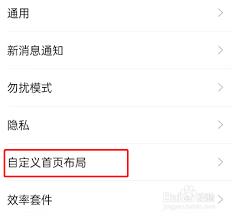
打开钉钉应用后,点击左上角的个人头像,在弹出的侧边栏中找到“设置”选项。进入设置页面后,下滑找到“通用”选项,点击进入通用设置页面。在通用设置页面中,找到“首页布局”选项,这里就是我们进行首页布局设置的入口。
三、常用的布局设置方式
1. 调整应用图标顺序
在首页布局设置中,可以长按应用图标进行拖动,按照自己的使用习惯重新排列图标顺序。比如,将常用的聊天应用放在靠前位置,方便随时打开与同事沟通;将重要的工作审批应用放在显眼位置,避免错过审批任务。
2. 添加或删除应用
点击首页布局设置中的“添加应用”按钮,可以从众多钉钉应用中选择想要添加到首页的应用。对于一些不常用的应用,也可以在这里点击“删除”按钮将其移除首页,使首页布局更加简洁高效。
3. 设置待办事项显示
如果希望在首页突出显示待办事项,可以在首页布局设置中找到“待办”相关设置选项。在这里可以选择是否显示待办事项,以及设置待办事项的显示方式,如按截止时间排序、按任务优先级排序等。
四、个性化布局技巧
1. 根据工作角色定制
不同工作角色对应用的需求不同。例如,销售团队可以将客户管理、销售机会等应用放在首页显眼位置;而行政人员可能更关注审批、公告等应用。根据自己的工作角色和职责,定制个性化的首页布局,能让工作更加得心应手。
2. 结合使用场景优化
考虑不同的工作场景,如外出办公、会议期间等。在外出办公时,可以将一些常用的移动办公应用放在首页方便随时操作;在会议期间,可以将会议相关的应用,如会议纪要、投票等提前添加到首页,以便快速使用。
通过以上钉钉首页布局设置教程,我们可以根据自己的需求和习惯,灵活调整首页布局,打造一个专属的高效工作界面,让钉钉更好地服务于我们的日常工作。
上一篇:如何把红底证件照换成白底
下一篇:uc浏览器如何查找浏览记录











