
计算机如何关闭
- 作者:佚名
- 来源:帮助下载站
- 时间:2025-09-19
在日常使用计算机的过程中,正确关闭电脑是一个重要的操作,不仅能保护硬件,还能避免数据丢失等问题。下面就为大家汇总关电脑的八种方法,让你轻松应对各种场景。
一、通过开始菜单关闭
这是最常见的方法之一。点击屏幕左下角的开始按钮,在弹出的菜单中选择“关机”选项,电脑便会自动进行关闭程序、保存数据等一系列操作,然后关闭电源。
二、使用电源按钮
大多数电脑主机箱上都有电源按钮,长按该按钮数秒,电脑会强制关机。不过这种方法可能会导致正在运行的程序突然终止,未保存的数据丢失,所以尽量少用。

三、睡眠模式
若你只是暂时离开电脑,不想关闭所有程序,可以选择睡眠模式。在开始菜单或电源选项中点击“睡眠”,电脑会将当前的工作状态保存到内存中,然后进入低功耗状态,再次唤醒时能快速恢复到之前的状态。
四、休眠模式
休眠模式会将电脑当前的所有数据和状态保存到硬盘上,然后完全关闭电源。下次开机时,系统会直接从硬盘恢复到休眠前的状态,适合长时间不使用电脑的情况。
五、快速启动
一些电脑支持快速启动功能,开启后关机时系统会将当前会话保存到内存中,下次开机时能更快地进入系统。可在电源选项中进行设置。
六、通过命令提示符
在开始菜单中搜索“命令提示符”,以管理员身份运行。输入“shutdown /s /t 0”命令并回车,电脑会立即关闭。“/s”表示关机,“/t 0”表示等待时间为0秒。
七、利用快捷键
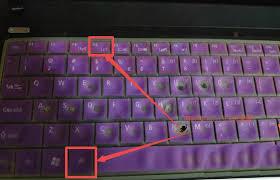
有些笔记本电脑可以通过按下fn键和电源键的组合来选择关机、睡眠等选项,具体组合方式因电脑型号而异。
八、在bios中设置定时关机
对于一些特殊需求,还可以进入bios设置定时关机。不同主板进入bios的方式不同,一般在开机时按del、f2等键,进入bios后找到电源管理或相关设置选项,设置定时关机时间即可。
掌握这八种关电脑的方法,能让你在使用计算机时更加得心应手,根据实际情况选择最合适的关机方式,保护好你的电脑和数据。
上一篇:滴滴出行怎么更换紧急联系人手机号
下一篇:抖音直播伴侣如何设置音频











