
cad视口如何使用
- 作者:佚名
- 来源:帮助下载站
- 时间:2025-09-19
cad视口是一种强大的工具,它能让我们在同一绘图区域内方便地查看和编辑图形的不同部分。以下是cad视口的使用方法。
一、创建视口
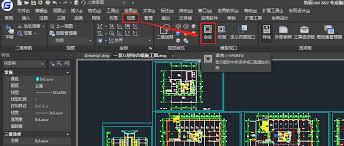
在cad界面中,点击“视图”选项卡,找到“视口”面板,选择“新建视口”。在弹出的对话框中,可以选择视口的配置,如单一视口、多个视口等,还能设置视口的比例、位置等参数。选择好后点击“确定”,即可在绘图区域创建视口。
二、视口操作
1. 切换视口
通过鼠标点击视口内部,即可快速切换到该视口进行操作。也可以使用快捷键“ctrl+r”在不同视口中循环切换。
2. 调整视口大小和位置
将鼠标指针移至视口边框,当指针变为双向箭头时,按住鼠标左键拖动,可调整视口大小。将指针移至视口边框上的控制点,按住鼠标左键拖动,可移动视口位置。
3. 视口比例调整
在视口中双击鼠标左键,进入该视口的模型空间。然后在“特性”面板中找到“视口比例”选项,选择合适的比例来查看图形。
4. 冻结和解冻视口
在视口边框上右键单击,选择“特性”。在“特性”对话框中找到“冻结”选项,可选择冻结或解冻视口。冻结视口后,该视口中的图形将不再显示和打印,有助于提高绘图效率。
三、视口的应用场景
1. 局部放大查看
对于图形中需要详细查看的部分,可创建一个独立视口并放大显示,方便检查细节。
2. 对比不同视图
通过多个视口分别显示图形的不同视图,如正视图、俯视图、侧视图等,便于对比和分析。
3. 布局打印
在布局中合理安排视口,设置不同的比例和打印范围,实现图形的高效打印输出。
熟练掌握cad视口的使用方法,能大大提升我们在cad绘图中的工作效率和图形处理能力,让我们更精准、便捷地完成各种绘图任务。
上一篇:抖音怎么开启抖音时刻
下一篇:酷狗音乐播放器锁屏显示如何设置











