
steam购买记录在哪里看
- 作者:佚名
- 来源:帮助下载站
- 时间:2025-09-25
在steam平台上尽情畅玩游戏的同时,你是否想过如何查看自己的购买记录呢?其实,查看steam购买记录并不复杂,下面就为你详细介绍。
首先,打开steam客户端。登录自己的账号后,在界面上方找到“帮助”选项,点击展开下拉菜单,选择“查看steam支持”。
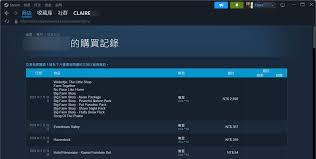
进入steam支持页面后,在搜索框中输入“购买记录”。此时,你会看到相关的搜索结果,从中找到“我如何查看我的购买历史记录?”这一问题并点击。
在该问题的解答页面中,会明确告知你查看购买记录的具体方式。你可以看到,在steam客户端中,点击界面上方的“账户”,然后选择“账户明细”。
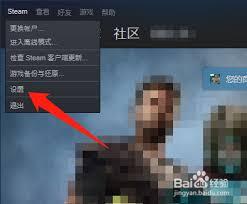
进入账户明细页面后,你就能看到详细的购买记录了。这里会显示每一笔购买的游戏名称、购买时间、支付方式等关键信息。你可以根据自己的需求,通过筛选功能,比如按时间范围进行筛选,更精准地查找特定时间段内的购买记录。
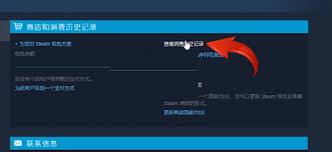
如果你是通过网页版steam进行操作,同样登录账号后,点击右上角的用户名,在下拉菜单中选择“账户明细”,后续操作与客户端类似,也能顺利查看到购买记录。
了解steam购买记录的位置,不仅可以帮助你清晰掌握自己在平台上的消费情况,还能方便你在需要时核对购买信息。比如,当你发现游戏库中莫名多了一款游戏,就可以通过购买记录来确认是否是自己误操作购买,或者是否存在账号异常。掌握查看购买记录的方法,让你在steam的游戏之旅更加安心、明了。快去试试查看自己的购买记录吧,开启对steam消费动态的清晰掌控之旅。
上一篇:233乐园如何绑定233账号
下一篇:爱南宁 免密支付关闭方法











