
如何关闭Flash中心开机自动运行
- 作者:佚名
- 来源:帮助下载站
- 时间:2025-11-19
在使用电脑的过程中,有时候我们会发现一些软件会在开机时自动运行,占用系统资源,影响开机速度。flash中心就是这样一款软件,如果我们不需要它开机自动运行,可以通过以下方法关闭。
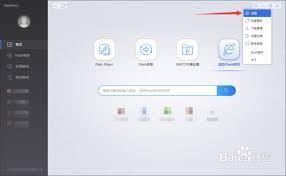
首先,打开电脑,进入系统桌面。找到电脑左下角的“开始”菜单并点击。在菜单中找到“设置”选项,点击进入设置页面。
进入设置页面后,找到“应用”选项。在应用页面中,我们可以看到已安装的各种应用程序列表。在列表中找到“flash中心”应用。
点击“flash中心”应用后,会进入该应用的详细设置页面。在页面中找到“高级选项”或者类似的功能入口。
进入高级选项页面后,一般会看到关于该应用的一些额外设置选项。在这里,我们要寻找与开机启动相关的设置项。通常会有一个“开机自动启动”或者“随系统启动”的开关按钮。
将这个开关按钮关闭,即把它设置为非选中状态。这样,flash中心就不会在下次开机时自动运行了。
另外,不同的电脑系统可能在操作步骤上略有差异。例如,有些电脑可能没有在“设置”中提供应用管理的入口,那么我们可以通过“任务管理器”来关闭flash中心的开机自动运行。
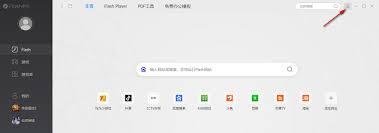
按下“ctrl + shift + esc”组合键,打开任务管理器。在任务管理器的“启动”选项卡中,找到“flash中心”程序。
右键点击“flash中心”,在弹出的菜单中选择“禁用”。这样也能达到关闭其开机自动运行的目的。
关闭flash中心开机自动运行后,不仅可以加快电脑的开机速度,还能减少系统资源的占用,让电脑运行更加流畅。同时,我们在使用电脑时,如果需要使用flash中心,再手动打开它即可,不会对正常使用造成太大影响。通过以上方法,轻松就能实现关闭flash中心开机自动运行,让电脑按照我们的需求高效运行。
上一篇:coreldraw怎么画箭头
下一篇:迷你基地 加入房间教程











