
XMind如何添加标签
- 作者:佚名
- 来源:帮助下载站
- 时间:2026-05-09
在xmind中添加标签可以帮助用户更高效地组织和管理思维导图。以下是详细的xmind标签使用方法:
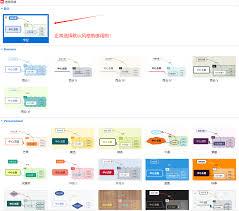
选择要添加标签的主题
首先,打开xmind思维导图,找到你想要为其添加标签的主题。
添加标签
1. 鼠标右键点击主题:在选中的主题上,点击鼠标右键,会弹出一个菜单。
2. 选择“添加标签”:在菜单中找到“添加标签”选项。
3. 输入标签内容:此时会出现一个输入框,在框内输入你想要的标签名称。例如,你可以为一个关于“会议”的主题添加“重要会议”“部门会议”等标签。
管理标签
1. 查看标签:添加标签后,在主题的右侧会显示该主题所关联的标签。
2. 编辑标签:如果标签内容有误或需要修改,再次右键点击带有标签的主题,选择“编辑标签”,即可对标签内容进行更改。
3. 删除标签:若要删除某个标签,同样右键点击主题,选择“删除标签”,然后在弹出的确认框中点击“确定”即可。
使用标签进行筛选和查找
1. 筛选功能:xmind提供了标签筛选功能。在思维导图界面的上方,通常有一个筛选按钮。点击该按钮,会出现一个筛选框,你可以通过勾选不同的标签来筛选出带有相应标签的主题,方便快速定位到特定主题集合。
2. 查找功能:使用快捷键“ctrl + f”(windows)或“command + f”(mac),在弹出的查找框中输入标签名称,xmind会快速定位到包含该标签的所有主题,大大节省查找时间。
通过以上方法,可以灵活地在xmind中添加、管理标签,并利用标签的筛选和查找功能,提升思维导图的使用效率,更清晰地呈现和梳理信息。
上一篇:炒币最新资讯软件下载安装











