
RayLink远程控制软件如何安装
- 作者:佚名
- 来源:帮助下载站
- 时间:2026-05-09
raylink远程控制软件是一款功能强大的远程控制工具,能让你轻松实现跨设备操作。下面为你详细介绍其安装步骤。
准备工作
在安装raylink远程控制软件之前,确保你的设备满足以下条件:

- 操作系统:支持windows、mac、linux等主流操作系统。
- 网络连接:稳定的网络环境,无论是wi-fi还是有线网络。
下载软件
1. 打开你的常用浏览器,访问raylink官方网站。
2. 在官网首页找到软件下载区域,根据你的设备操作系统类型,选择对应的下载链接。
3. 点击下载链接后,等待下载完成。下载的文件通常是一个安装包,格式可能为.exe(windows)、.dmg(mac)等。
安装过程
windows系统
1. 找到下载好的安装包文件,双击运行。
2. 在弹出的安装向导窗口中,点击“下一步”按钮,阅读并接受软件许可协议。
3. 选择软件的安装位置,你可以点击“浏览”按钮自定义安装路径,然后点击“下一步”。
4. 选择是否创建桌面快捷方式等附加选项,一般默认即可,点击“下一步”。
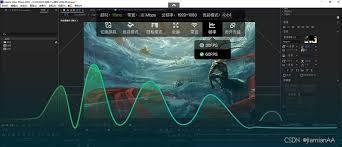
5. 最后点击“安装”按钮,等待安装程序将raylink远程控制软件安装到你的电脑上。安装完成后,点击“完成”退出安装向导。
mac系统
1. 双击下载的.dmg安装包文件,打开后会看到一个包含raylink应用程序的窗口。

2. 将raylink应用程序图标拖动到“applications”文件夹中,这是mac系统默认的应用程序安装位置。
3. 安装完成后,你可以在“launchpad”中找到raylink远程控制软件图标,点击即可启动使用。
linux系统
1. 下载适用于linux的安装包(具体格式可能因发行版而异)。
2. 打开终端,进入下载安装包所在的目录。
3. 使用相应的命令进行安装,例如对于.deb格式的安装包,可以使用“sudo dpkg -i 安装包文件名”命令;对于.rpm格式的安装包,可以使用“sudo rpm -ivh 安装包文件名”命令。按照提示完成安装过程。
安装完成raylink远程控制软件后,你就可以开启便捷的远程控制体验啦,轻松连接不同设备,实现高效操作。
上一篇:XMind如何添加标签











