
迅雷怎么设置成系统默认播放器
- 作者:佚名
- 来源:帮助下载站
- 时间:2026-05-24
在使用迅雷下载视频等文件后,有时希望直接通过系统默认播放器打开,这样能更便捷地观看。下面就为大家详细介绍迅雷设置使用系统默认播放器的方法。
一、找到迅雷设置选项
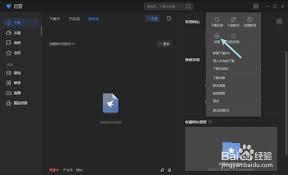
打开迅雷软件,在界面右上角通常能看到一个类似齿轮形状的“设置”图标,点击它,进入设置页面。
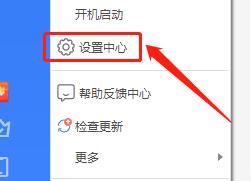
二、进入关联设置板块

在设置页面中,找到“关联”这一分类选项。这里会显示迅雷当前关联的各种文件类型及对应的打开方式。
三、更改视频文件关联
在关联设置中,找到视频文件类型(如常见的.mp4、.avi 等格式)。目前显示的关联程序一般是迅雷自带的播放器。点击该视频格式对应的关联项,会弹出一个选择框。
四、选择系统默认播放器
在选择框中,浏览系统已安装的播放器列表。找到你想要设置为默认打开视频的播放器,比如系统自带的 windows media player 或者其他你常用的播放器,选中它。
五、确认设置
选择好系统默认播放器后,点击“确定”保存设置。这样,当你再次使用迅雷下载视频文件后,直接双击该文件,就会自动通过你设置的系统默认播放器打开,无需再手动选择播放器,观看体验更加流畅便捷。
通过以上简单的几步操作,就能轻松让迅雷设置使用系统默认播放器,满足你多样化的视频观看需求。无论是在日常休闲娱乐还是工作学习中,都能节省时间,带来更好的使用感受。快去试试吧,让观看视频变得更加轻松自在。
上一篇:Soul怎么使用











