
pdf转换成excel如何自动分列
- 作者:佚名
- 来源:帮助下载站
- 时间:2026-05-24
在日常办公中,我们常常会遇到需要将pdf文件转换为excel并进行自动分列和字段拆分的情况。下面就为大家详细介绍具体的操作方法。
一、选择合适的转换工具
目前市场上有不少pdf转excel的软件,如smallpdfer等。以smallpdfer为例,它功能强大且操作相对简单。
二、pdf转excel
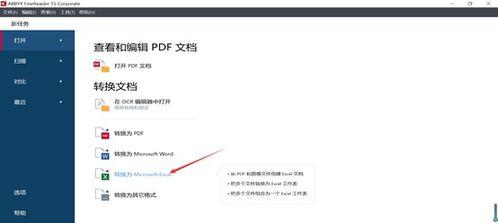
1. 打开smallpdfer软件,选择“pdf转excel”功能模块。
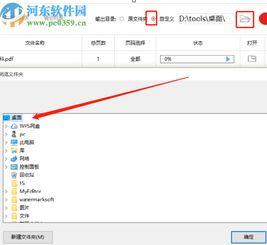
2. 点击“添加文件”按钮,导入需要转换的pdf文件。
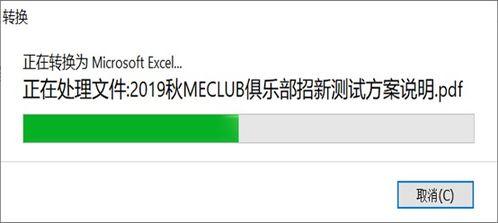
3. 设置好输出路径等参数后,点击“开始转换”,等待转换完成。
三、自动分列
转换后的excel文件可能存在数据集中在一列的情况,这就需要自动分列。
1. 选中需要分列的数据列。
2. 点击excel菜单栏中的“数据”选项卡。
3. 在“数据工具”组中找到“分列”按钮,点击它。
4. 在弹出的“文本分列向导”对话框中,选择“分隔符号”,点击“下一步”。
5. 勾选合适的分隔符号,如逗号、空格等(根据pdf文件中数据的分隔方式选择),预览分列效果,无误后点击“下一步”。
6. 根据数据类型设置每列的数据格式,最后点击“完成”。
四、字段拆分
如果pdf文件中的字段是组合形式,还需要进一步拆分。
1. 例如,若字段是“姓名-年龄”这样的格式,选中包含该字段的列。
2. 在需要拆分出姓名的列输入公式,如“=left(a1,find("-",a1)-1)”(假设数据在a列),然后向下填充公式,即可得到姓名列。
3. 对于年龄列,输入公式“=right(a1,len(a1)-find("-",a1))”,同样向下填充公式。
通过以上步骤,就能轻松实现将pdf转换成excel并完成自动分列和字段拆分,大大提高数据处理的效率和准确性,让办公工作更加便捷高效。无论是处理商务文档、统计数据还是进行数据分析,都能更加得心应手。
上一篇:迅雷怎么设置成系统默认播放器
下一篇:Minimax如何生成图片











