如何将excel表格中的数据制作成组合图表
- 作者:佚名
- 来源:帮助下载站
- 时间:2026-07-08
在日常工作和学习中,我们常常需要对excel表格中的数据进行直观展示,组合图表便是一种非常有效的方式。下面将详细介绍如何将excel表格中的数据制作成组合图表。
准备数据
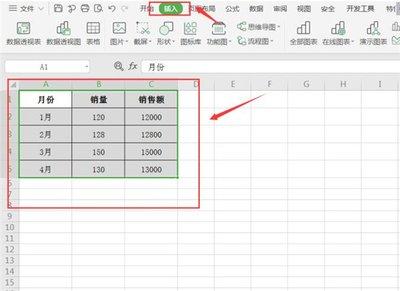
首先,确保你的excel表格中的数据清晰、准确且具有逻辑性。数据应按照一定的类别或主题进行排列,以便后续能够准确地选择合适的数据系列来构成组合图表。
选中数据区域
确定要在组合图表中展示的数据范围。可以通过鼠标拖动的方式选中单元格区域,确保选中的数据包含了你想要展示的所有信息。
插入图表
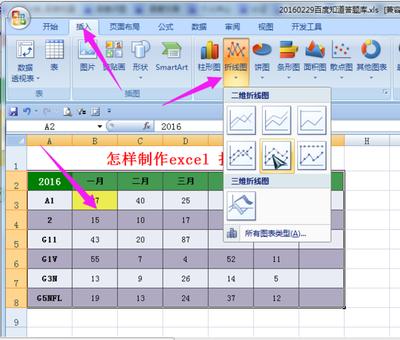
点击excel菜单栏中的“插入”选项卡,在“图表”组中选择你认为合适的图表类型。对于组合图表,常见的选择包括“折线图”与“柱状图”的组合等。点击相应的图表类型按钮后,excel会根据你选中的数据生成一个初步的图表。
调整图表类型
初步生成的图表可能并非完全符合你的需求。此时,在图表工具的“图表设计”选项卡中,可以找到“更改图表类型”按钮。点击该按钮后,会弹出一个对话框,在这里你可以选择将不同的数据系列设置为不同的图表类型。例如,将一部分数据设置为折线图,另一部分设置为柱状图,以更清晰地展示数据的不同特征。
美化图表
为了使组合图表更加专业和美观,可以进一步进行美化操作。在“图表设计”选项卡中,你可以更改图表的样式、颜色主题等,让图表与整体文档风格相匹配。同时,在“格式”选项卡中,还可以对图表的各个元素,如图表区、绘图区、坐标轴、数据系列等进行详细的格式设置,如字体、线条颜色、填充效果等,以突出数据重点,提升图表的可读性。
通过以上步骤,你就可以轻松地将excel表格中的数据制作成富有表现力的组合图表,清晰地展示数据之间的关系和趋势,为数据分析和汇报提供有力支持。
上一篇:AE怎么修改模板源文件中的文字
下一篇:Webstorm如何配置