Premiere视频如何添加中心拆分过渡效果
- 作者:佚名
- 来源:帮助下载站
- 时间:2026-07-09
在premiere中为视频添加中心拆分过渡效果,能让视频转场更加酷炫独特。下面就来详细介绍具体的操作步骤。
准备素材
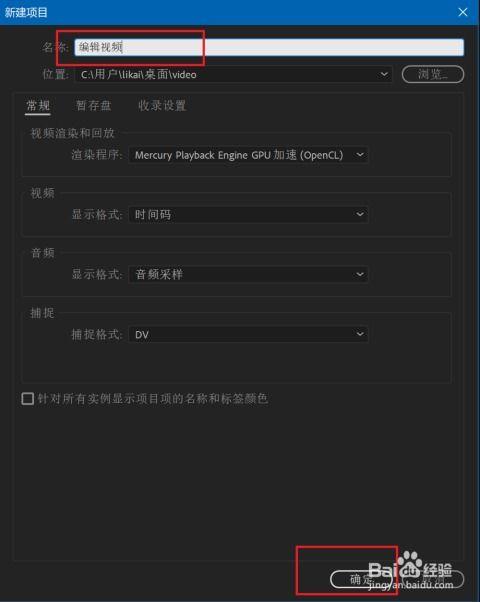
首先,确保你已经将需要添加过渡效果的两段视频素材导入到premiere的项目面板中,并将它们拖放到时间轴上,两段视频要首尾相接。
选择过渡效果
在效果面板中,展开“视频过渡”文件夹。这里有众多的过渡效果可供选择,我们要找的中心拆分过渡效果一般在“划像”或类似的分类中。仔细查找,找到能实现中心从一点向四周展开拆分效果的过渡选项。
添加过渡效果
将选中的中心拆分过渡效果拖拽到时间轴上两段视频的衔接处。此时,premiere会自动为这两段视频添加过渡效果。
调整过渡参数
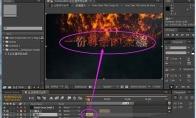
选中时间轴上的过渡效果片段,在效果控件面板中可以对过渡效果的参数进行调整。比如,可以设置过渡的持续时间,根据视频的节奏和整体风格来决定过渡的快慢。还能调整中心拆分的起始位置、方向等细节,让过渡效果更符合你的创意需求。
预览与优化
完成上述操作后,播放视频进行预览。观察过渡效果是否自然、流畅,是否与视频内容相契合。如果觉得效果不理想,可以返回效果控件面板进一步微调参数,直到达到满意的效果为止。
通过以上步骤,就能轻松地在premiere视频中添加中心拆分过渡效果啦。这种独特的过渡效果可以为你的视频增添不少亮点,吸引观众的注意力。无论是制作创意短片、精彩的剪辑视频还是其他类型的影片,合理运用中心拆分过渡效果都能让作品更加出色。赶快动手试试,为你的视频创作注入新的活力吧!
上一篇:贝乐虎儿歌app会员等级介绍
下一篇:没有了