Visual Studio Code如何设置右键单击快捷操作
- 作者:佚名
- 来源:帮助下载站
- 时间:2026-07-09
visual studio code(简称vs code)是一款广受欢迎的开源代码编辑器,通过设置右键单击快捷操作,可以极大地提升你的编辑效率。下面就为你详细介绍设置方法。
一、打开设置界面
打开vs code后,点击左下角的齿轮图标,选择“设置”选项,进入设置界面。
二、查找右键单击设置选项
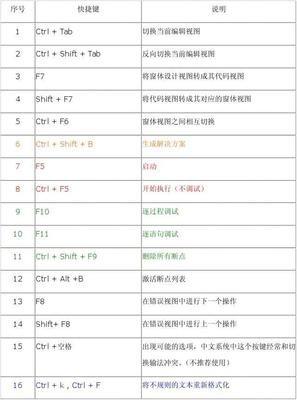
在搜索框中输入“右键单击”,可以找到与右键单击相关的设置选项。常见的有“文件资源管理器:右键单击”等。
三、设置右键快捷操作
以“文件资源管理器:右键单击”为例,点击该选项进入具体设置页面。在这里,你可以根据自己的需求添加或修改右键单击时执行的操作。
比如,你想快速在当前文件所在目录打开终端,可以添加一个自定义命令。点击“在设置中编辑”,在打开的json文件中找到对应的配置项,添加类似这样的代码:
```json
{
"command": "workbench.action.terminal.openwithcwd",
"args": {

"cwd": "${filedirname}"
}
}
```
保存修改后,再次右键单击文件资源管理器中的文件时,就会执行这个快捷操作,直接在该文件所在目录打开终端。
你还可以设置右键单击文件时快速复制文件路径、打开文件所在文件夹等操作。通过不断尝试和调整这些快捷操作,能让你在使用vs code时更加得心应手,减少繁琐的手动操作,从而更高效地进行代码开发等工作。快来按照上述步骤设置属于你自己的右键单击快捷操作吧,让vs code为你的编程之旅助力加速。
上一篇:软碟通怎么启用保持隐藏属性模式
下一篇:Zoom如何更改音频模式