PPT 2016如何设置演讲者备注查看模式
- 作者:佚名
- 来源:帮助下载站
- 时间:2026-07-15
在使用ppt 2016进行演讲时,设置演讲者备注查看模式能极大地帮助演讲者更好地展示内容。
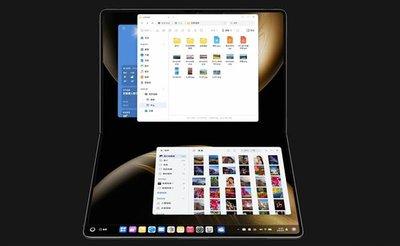
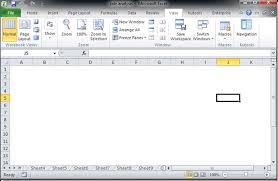
首先,打开需要设置的ppt文档。点击“视图”选项卡,在“演示文稿视图”组中,可以看到“幻灯片浏览”“阅读视图”“幻灯片放映”等选项,而我们要找的演讲者备注查看模式与之相关。

要进入演讲者备注查看模式,在“幻灯片放映”选项卡中,点击“设置幻灯片放映”按钮。在弹出的“设置放映方式”对话框中,找到“显示演示者视图”选项并勾选。勾选该选项后,在进行幻灯片放映时,演讲者就能在自己的屏幕上看到幻灯片内容以及演讲者备注。

演讲者备注的添加也很重要。在普通视图下,选中要添加备注的幻灯片,然后在窗口下方的“备注”栏中输入相应内容。这些备注可以是对幻灯片内容的补充解释、提醒自己在该页要强调的重点、下一步的讲解思路等。
当进入演讲者备注查看模式进行放映时,演讲者屏幕会分为两部分,上方显示正常的幻灯片内容,下方则显示对应的演讲者备注。这样,演讲者可以一边看着幻灯片,一边参考备注,更流畅、准确地进行演讲,避免遗漏重要信息或讲解出现偏差。
同时,在演讲过程中,演讲者可以根据实际情况灵活调整对备注的参考程度。如果对内容非常熟悉,可能只需快速扫一眼备注以确认关键数据或要点;而对于一些复杂或容易遗忘的部分,则可以更详细地参考备注进行讲解。
总之,熟练掌握ppt 2016的演讲者备注查看模式设置,能让演讲者在展示ppt时更加自信、从容,为成功的演讲助力。
上一篇:小滴云如何重启
下一篇:没有了